
Je proefperiode loopt, de interface staat open en je vraagt je af hoe je LinkedIn Sales Navigator gebruiken kunt zonder er al je avonden in te steken? Deze Sales Navigator tutorial neemt je stap voor stap mee. Je leert Sales Navigator gebruiken om gekwalificeerde beslissers te vinden met filters die het gratis LinkedIn niet heeft, ze in overzichtelijke lijsten te zetten, ze met het juiste bericht te benaderen en daarna de opvolging te automatiseren. Bij elke stap krijg je screenshots en sjablonen om te kopiëren. 👽
In de bonus zie je hoe je alles koppelt aan Waalaxy, zodat de opvolging doorloopt zonder dat jij erbij hoeft te zijn.
Stap 1 en 2: je account en je doelgroep voorbereiden
Nog voor je eerste zoekopdracht maken twee instellingen het verschil: je abonnement en je doelgroep. Sla je die over, dan ben je uren bezig met het wegfilteren van profielen die niet passen.
Stap 1: kies je abonnement en activeer Sales Navigator
Begin je helemaal bij nul, lees dan eerst wat LinkedIn Sales Navigator precies is. Voor de toegang biedt LinkedIn een gratis proefperiode van Sales Navigator aan op de abonnementen Core en Advanced. Die is alleen voor leden zonder lopend betaald abonnement en zonder proefperiode in de afgelopen 365 dagen.
Welk Sales Navigator-abonnement kies je?
Er zijn drie abonnementen, met prospectiefuncties die op elkaar voortbouwen. De prijzen verschillen per land en per facturering, dus check ze op de officiële pagina met de Sales Navigator-abonnementen voordat je je vastlegt.
Abonnement | Voor wie | Wat het je oplevert |
|---|---|---|
Sales Navigator Core | Zzp'er, freelancer of founder die alleen prospecteert. | Geavanceerd zoeken naar leads en accounts, lijsten, meldingen, InMails, opgeslagen zoekopdrachten. |
Sales Navigator Advanced | Klein salesteam. | Alles van Core, plus de teamtools: TeamLink, Smart Links, CSV-import. |
Advanced Plus | Team dat in een CRM werkt. | Alles van Advanced, plus uitgebreide synchronisatie met je CRM (Salesforce, HubSpot, Microsoft Dynamics). Prijs op aanvraag. |
Ons advies: wil je LinkedIn Sales Navigator gebruiken als freelancer of founder, dan is Core ruim voldoende. Stap over op Advanced zodra meerdere mensen dezelfde accounts benaderen en hun netwerk moeten delen. Twijfel je nog tussen Sales Navigator en LinkedIn Premium? Onthoud dan dit. Premium is vooral bedoeld om je profiel op te poetsen en een baan te zoeken, terwijl Sales Navigator gebouwd is voor B2B-prospectie.
Je verkoopvoorkeuren instellen
Bij de eerste start vraagt Sales Navigator naar je verkoopvoorkeuren: regio's, sectoren, functies en bedrijfsgrootte die je wilt bereiken. Die voeden de leadaanbevelingen op je startpagina. Laat je ze leeg, dan verdrink je in suggesties waar je niets aan hebt.
Deze instellingen helpen, maar niets vervangt een doelgroep die zwart op wit staat.
Stap 2: bepaal je doelgroep voordat je gaat zoeken
Dit is de stap die iedereen overslaat. Toch begint LinkedIn Sales Navigator gebruiken met weten wie je zoekt. Schrijf je ideale klantprofiel uit voordat je aan de filters zit: sector, bedrijfsgrootte, functie, hiërarchisch niveau, regio en koopsignaal. Hoe scherper je LinkedIn targeting, hoe beter je berichten aanslaan.
Houd dit sjabloon bij de hand tijdens de rest van de tutorial. Elke regel komt overeen met een filter dat je in stap 3 aanzet. 🎯

Jouw prospectie-agent voor de halve prijs, levenslang
€ 100€ 50/maand, jaarabonnement
27 nov. 0:00 tot 28 nov. 12:00 (CET)
Ontdek Waalaxy AI →14 dagen gratis proberen
Stap 3 en 4: zo ga je LinkedIn Sales Navigator gebruiken om prospects te vinden
Je zet je doelgroep om in een zoekopdracht, eerst voor personen (de leads), daarna voor bedrijven (de accounts). Ken je de LinkedIn filters van de gewone zoekfunctie al, dan zie je meteen hoeveel preciezer dit is.
Stap 3: je leads filteren met de Sales Navigator-filters
Dit is de kern van deze tutorial over LinkedIn Sales Navigator gebruiken. Klik op Leads zoeken. Typ een zoekwoord zoals CEO. Niet alle profielen in de resultaten passen bij je criteria, en de kolom links bevat de filters die de selectie gaan maken.
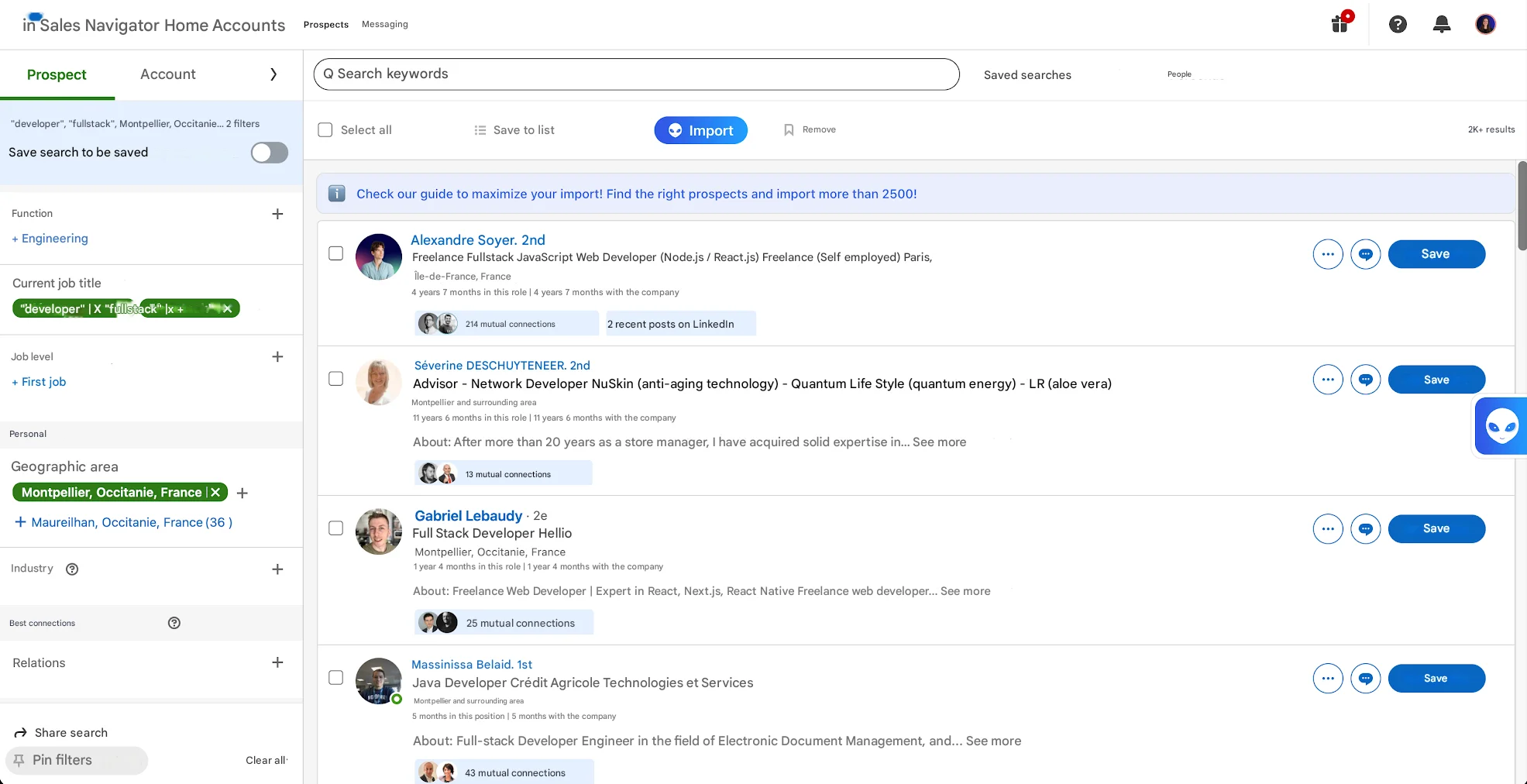
Wil je sneller? Genereer gratis en met één klik je LinkedIn-zoek-URL en verfijn hem daarna in Sales Navigator 👇

LinkedIn zoekgenerator
Kies functie, land en connectiegraad: de tool geeft je de LinkedIn- of Sales Navigator-zoek-URL, klaar om te openen of te importeren in Waalaxy.
Vul minstens één veld in: je zoek-URL verschijnt hier.
Dit zijn de filters die het meest opleveren als je net begint LinkedIn Sales Navigator te gebruiken, met de juiste combinatie voor elk filter.
Beslissers bereiken met het hiërarchisch niveau
Dit is een van de sterkste filters, ook al vertelt LinkedIn niet hoe het die informatie berekent. Als je iets verkoopt, praat je zelden met een junior.
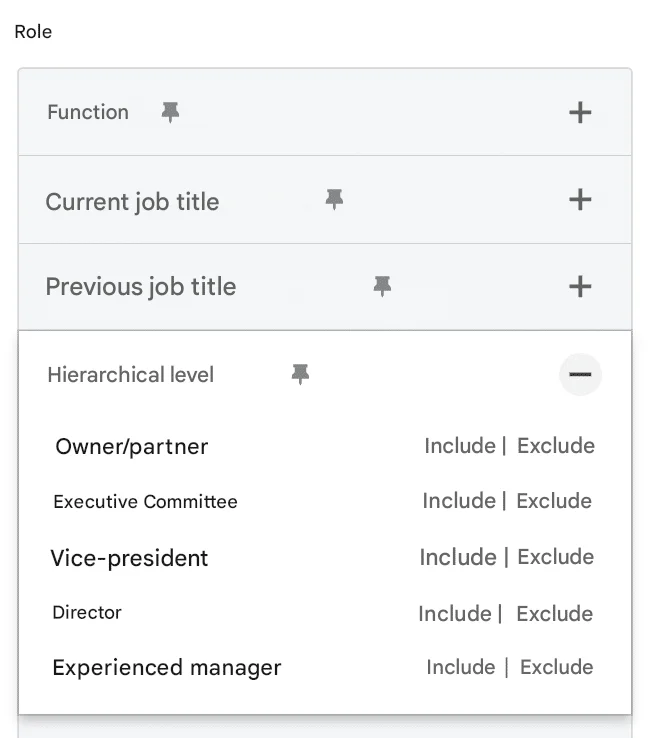
Combineer het altijd met functie en sector. Functie Sales, sector Software en niveau Directeur geven je bijvoorbeeld een veel gerichtere zoekopdracht dan het zoekwoord alleen.
Filteren op tijd in de functie en bij het bedrijf
De tijd in de huidige functie is een extra signaal dat veel zegt. Wie minder dan een jaar op zijn plek zit, heeft vaak minder ruimte om iets te kopen, tenzij je juist een tool voor onboarding of een snelle start verkoopt.
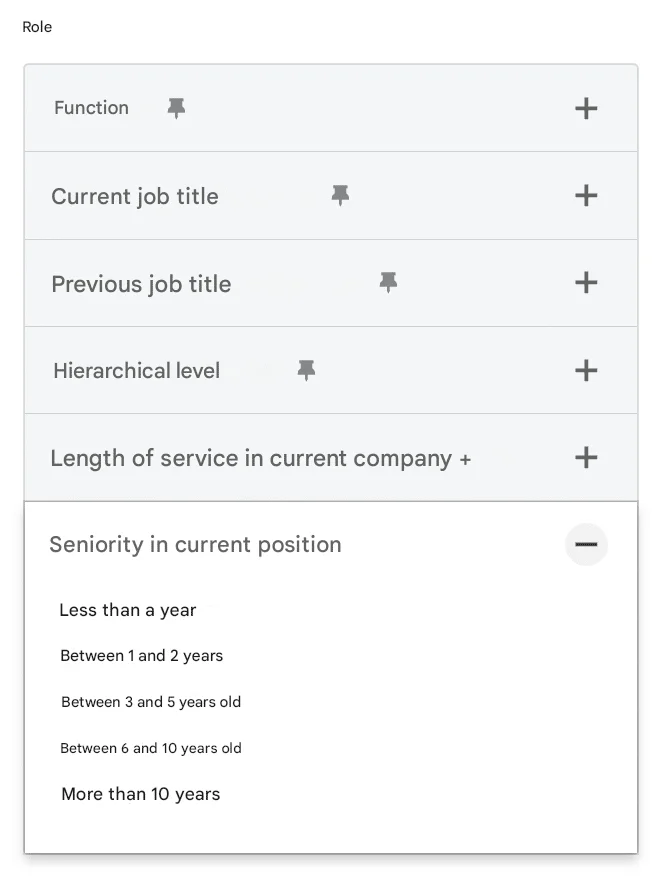
Combineer het met het hiërarchisch niveau om gevestigde beslissers met budget te bereiken.
Filteren op bedrijfsgrootte
Aan een eenmanszaak verkoop je niet hetzelfde, en niet op dezelfde manier, als aan een AEX-bedrijf. Het filter aantal medewerkers loopt van zelfstandige tot meer dan 10.000 medewerkers.
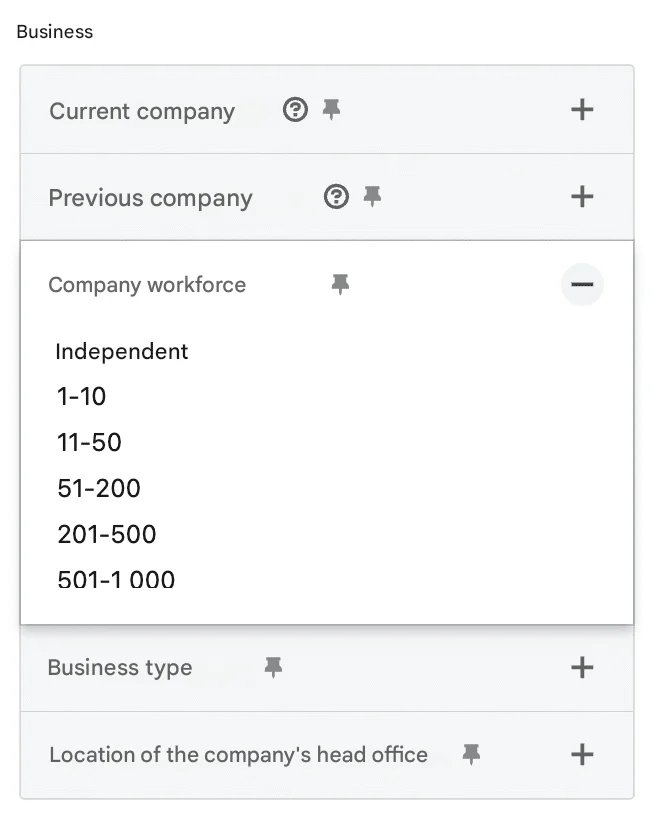
Maak per grootteklasse een aparte zoekopdracht, zodat je boodschap past bij elke prospect.
Actieve profielen vinden: gepost in de afgelopen 30 dagen
Wil je alleen actieve LinkedIn-gebruikers benaderen? Vink het filter 'Heeft de afgelopen 30 dagen op LinkedIn gepost' aan. Deze prospects zijn actief, dus de kans is groter dat ze je bericht lezen.
Leden van een LinkedIn-groep benaderen
Met Sales Navigator filter je op leden van specifieke LinkedIn groepen, zonder dat je er zelf lid van hoeft te worden. Een concreet voorbeeld: je hebt een platform voor online cursussen (LMS) en je richt je op de leden van de groep van een concurrent. Je filtert op die groep en stuurt een bericht dat vertrekt vanuit dat gemeenschappelijke punt.
Hoi {firstname},
We zitten allebei in de groep [naam van de groep]. [Product van de concurrent] is een prima tool, maar ik vind het beperkt op [zwakte 1] en [zwakte 2].
Ik werk aan [jouw product], dat precies die twee punten oplost. Zal ik het je in 10 minuten laten zien?
Check voordat je deze methode inzet of het filter Groepen echt in je interface staat, want LinkedIn past de lijst met filters regelmatig aan.
Mensen bereiken die over een onderwerp posten
Met Sales Navigator kun je ook mensen bereiken die over een bepaald onderwerp schrijven, via zoekwoorden in posts. Verkoop je een SEO-dienst? Zoek dan naar wie over zoekmachineoptimalisatie schrijft of de LinkedIn hashtag #seo gebruikt. Haak daarna in op hun eigen content.
Hoi {firstname},
Je post over [onderwerp] zette me aan het denken. Ik schrijf ook over dit thema en heb net [je lead magnet] uitgebracht voor [voordeel].
Zal ik het je sturen?
Hetzelfde principe werkt met een checklist, een webinar of een gratis proefperiode. Deze prospects hebben al interesse getoond, en dat maakt ze tot gekwalificeerd verkeer voor de bovenkant van je funnel.
Booleaans zoeken gebruiken
Het zoekwoordveld ondersteunt booleaans zoeken. De operatoren AND, OR en NOT, in hoofdletters, combineren of sluiten termen uit. Aanhalingstekens dwingen een exacte woordgroep af, haakjes groeperen alternatieven. Wil je de LinkedIn zoekfunctie verder onder de knie krijgen, houd dan deze drie zoekstrings bij de hand:
("head of sales" OR "commercieel directeur") NOT stagiair om salesleiders te vinden zonder de stagiairs.
(oprichter OR CEO OR medeoprichter) AND SaaS voor de directie van softwarestart-ups.
("marketingmanager" OR CMO) NOT (freelance OR consultant) om zzp'ers buiten de boot te houden.
Ook de filters werken met insluiten en uitsluiten. Voeg bijvoorbeeld het regiofilter 'Nederland' toe en sluit daarna 'Amsterdam' uit om de rest van het land te bereiken. Geen zin om de string zelf te schrijven? De generator hieronder bouwt hem voor je 👇

LinkedIn Boolean zoekgenerator
Je functies en de trefwoorden om op te nemen en uit te sluiten: de tool schrijft je booleaanse LinkedIn-zoekopdracht, met AND, OR, NOT en aanhalingstekens op de juiste plek.
Scheid de termen met komma’s.
Vul minstens één functie of trefwoord in: je Boolean-zoekopdracht verschijnt hier.
Plak de string in het zoekwoordveld en zet je filters erbovenop. Wie booleaans zoeken beheerst, heeft al de helft van het werk gedaan om LinkedIn Sales Navigator te gebruiken zoals het bedoeld is.
Zoeken met AI uitproberen
Afhankelijk van je abonnement en je land biedt Sales Navigator zoeken met AI. Je beschrijft je doelgroep in gewone taal, bijvoorbeeld 'salesdirecteuren van SaaS-bedrijven in Nederland', en de tool vertaalt je zin naar filters. Controleer de gegenereerde filters altijd, want de AI maakt de zoekopdracht soms te breed.
Nog één reflex: Sales Navigator toont maar een beperkt aantal resultaten per zoekopdracht. Is je lijst enorm, splits hem dan op per regio of bedrijfsgrootte om de LinkedIn search limit te omzeilen.
Stap 4: bedrijven benaderen met accounts zoeken
Klik nu op Accounts zoeken. Hier zoek je geen personen meer maar bedrijven, met filters zoals sector, aantal medewerkers, groei van het personeelsbestand of locatie van het hoofdkantoor. Wie LinkedIn Sales Navigator gebruiken wil voor accounts, kan meerdere beslissers binnen hetzelfde bedrijf benaderen.
Deze aanpak sluit aan bij account based marketing, erg handig bij complexe verkooptrajecten. Zet ook accountmeldingen aan, zodat je hoort over een investeringsronde, een vacature of nieuws. Elke melding geeft je een reden om op het juiste moment te schrijven. 🛎️
Stap 5: je zoekopdrachten opslaan en je lijsten organiseren
Wie LinkedIn Sales Navigator gebruiken wil als dagelijks werkinstrument, houdt alles op orde. Opgeslagen zoekopdrachten, lijsten, tags en meldingen werken voor jou terwijl je met iets anders bezig bent.
Een zoekopdracht opslaan
Staan je filters goed, klik dan op Zoekopdracht opslaan en geef hem een duidelijke naam, zoals 'Salesdirecteuren SaaS NL 11-200'. Sales Navigator laat je daarna weten welke nieuwe profielen aan je criteria voldoen. Je kunt er altijd naar terug om per zoekopdracht een prospectiecampagne te starten.
Lead- en accountlijsten maken
Een leadlijst bevat personen, een accountlijst bevat bedrijven. Vink profielen aan in de resultaten en klik op Opslaan in lijst. Simpele vuistregel: één lijst is één doelgroep en één bericht. Een goed benoemde prospectlijst scheelt je enorm veel tijd als je gaat importeren.
Bulk toevoegen gaat pagina per pagina, dus reken op wat klikwerk voor een grote lijst.
Je prospects taggen
Met tags orden je prospects één voor één of in groepen, zodat je per groep een gerichte actie kunt uitvoeren. Een paar handige tags:
Uitnodigen, voor profielen die je aan je netwerk wilt toevoegen.
Warm, voor wie op een van je posts heeft gereageerd.
Klant, om ze uit te sluiten van je volgende campagnes.
Concurrent, zodat je ze nooit per ongeluk een bericht stuurt.
Meldingen bij functiewissel volgen
Sales Navigator laat je weten wanneer een opgeslagen lead van functie wisselt. Een nieuwe functie betekent een nieuw budget en nieuwe projecten. Feliciteer de persoon en open het gesprek met een vraag.
Gefeliciteerd met je nieuwe functie bij [bedrijf], {firstname}!
Ik ben benieuwd: wat gaf de doorslag om voor hen te kiezen?
Het is simpel en het start een echt gesprek. Zodra de persoon antwoordt, ga je verder met de A.I.D.A.-structuur uit de volgende stap.
Stap 6: je prospects benaderen vanuit Sales Navigator
Je lijst staat, nu moet je nog schrijven. Bij LinkedIn Sales Navigator gebruiken voor outreach heb je twee opties, de uitnodiging en de InMail, en de keuze hangt vooral af van je relatie met de prospect en je credits. Voor een sterk LinkedIn prospectiebericht geldt één regel: één bericht, één idee, één vraag.
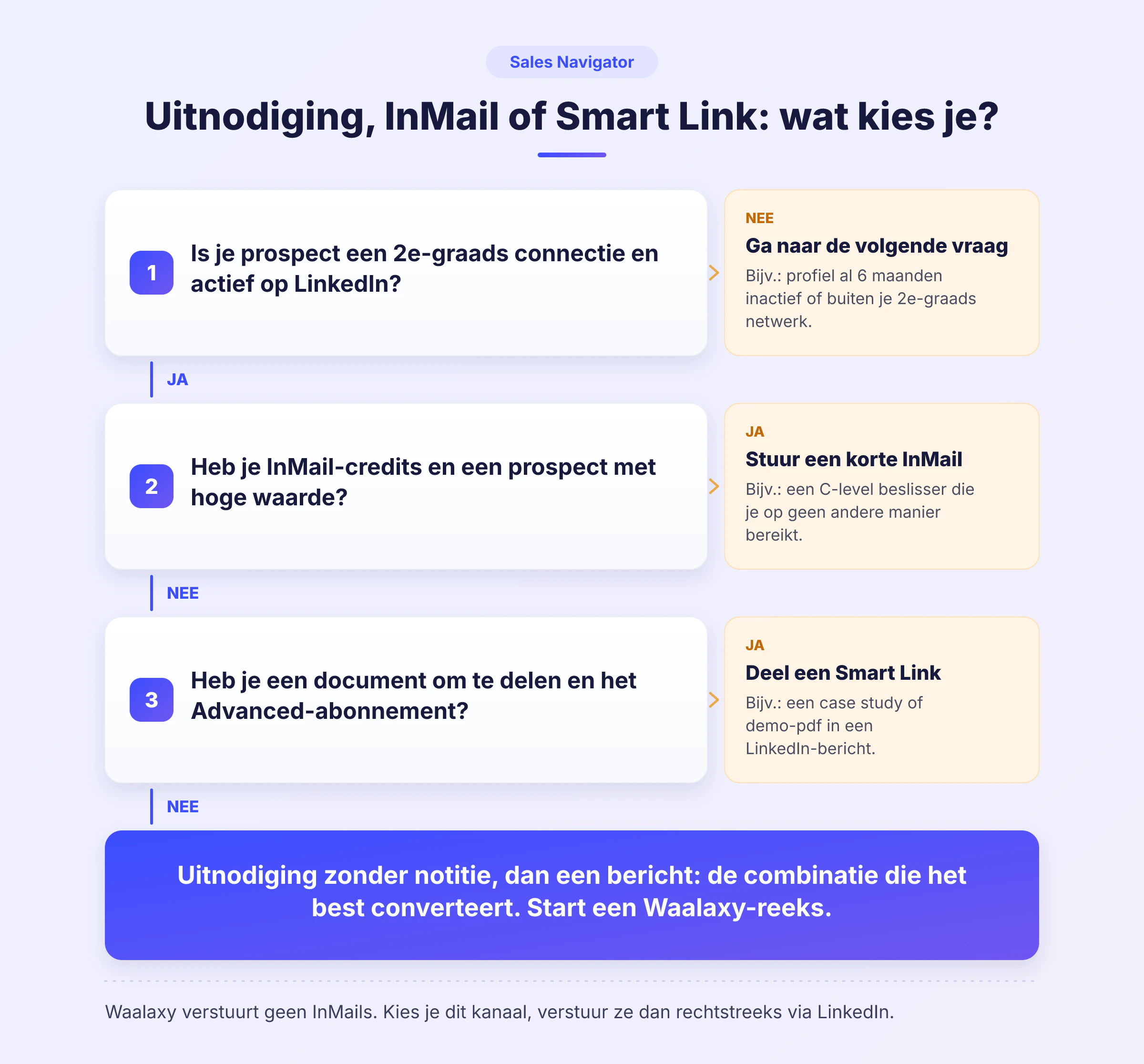
Houd deze beslisboom in je achterhoofd en ga dan door naar de sjablonen hieronder. Zo ziet LinkedIn Sales Navigator gebruiken eruit als je een gesprek wilt openen, niet als je in het eerste bericht al wilt verkopen.
Een persoonlijke uitnodiging sturen
Om iemand aan je netwerk toe te voegen, open je zijn profiel en klik je op Connectie maken. Je kunt een notitie toevoegen of niet. Inspiratie nodig? Kijk dan naar deze voorbeelden van een uitnodiging op LinkedIn. Is het connectieverzoek geaccepteerd, stuur dan een eerste bericht zoals dit:
Hoi {firstname},
Ik vind het mooi wat je doet in [sector] en ik volg [bedrijf] met veel interesse.
Om je te helpen met [voordeel] heb ik een korte videoreeks gemaakt. Zal ik die naar je sturen?
Sluit af met een vraag in plaats van een link. Dat is het Set Yes-effect: een eerste 'ja' zet iemand ertoe aan het gesprek voort te zetten, gewoon uit consistentie. Pas het bericht altijd aan het type organisatie aan (privé, overheid, vereniging) en aan de functie van je prospect.
Een InMail sturen die antwoorden oplevert
Met een InMail schrijf je iemand die niet in je netwerk zit. Je verstuurt hem vanuit Sales Navigator, met een beperkt aantal InMail-credits per maand, afhankelijk van je abonnement. Waalaxy verstuurt geen InMails, die gaan altijd via LinkedIn zelf. Zorg dat ze niet genegeerd worden en volg de A.I.D.A.-structuur:
Attention, met een kort onderwerp en een eerste zin over de prospect, niet over jezelf.
Interest, met een concreet probleem dat iemand in die functie ervaart.
Desire, met het concrete resultaat dat jij levert, in een of twee regels.
Action, met één enkele vraag waar je makkelijk ja op zegt.
Bewaar je InMails voor prospects met hoge waarde. De credits zijn snel op, en bij een actief profiel werkt een uitnodiging vaak net zo goed.
Een document delen met een Smart Link
Met het Advanced-abonnement deel je een presentatie of een klantcase via een Smart Link. Je ziet wie hem opent en hoe lang iemand ermee bezig is. Zo weet je wie je als eerste opvolgt, en met welk argument. Een slimme manier om LinkedIn Sales Navigator te gebruiken voor warme opvolging.
Bonus: je Sales Navigator-prospectie automatiseren met Waalaxy
Je weet nu hoe je LinkedIn Sales Navigator gebruiken kunt om je prospects te vinden. Maar elke uitnodiging met de hand versturen en daarna bijhouden wie je moet opvolgen, wordt al snel onhoudbaar. Waalaxy koppelt aan je Sales Navigator-zoekopdracht en maakt van je lijst een automatische reeks uitnodigingen, berichten en e-mails. Alles draait in de cloud, ook als je computer uit staat.
Je Sales Navigator-zoekopdracht importeren in Waalaxy
Installeer de Chrome-extensie van Waalaxy, open je zoekopdracht of lijst in Sales Navigator en klik op de Waalaxy-knop om je LinkedIn leads in een lijst te importeren.
Nog beter: zet de automatische import van een opgeslagen zoekopdracht of leadlijst aan. Elk nieuw profiel dat aan je filters voldoet, komt dan vanzelf in Waalaxy terecht.
Je prospects staan daarna klaar in de app, klaar voor een campagne.
Een reeks met uitnodiging, berichten en e-mail starten
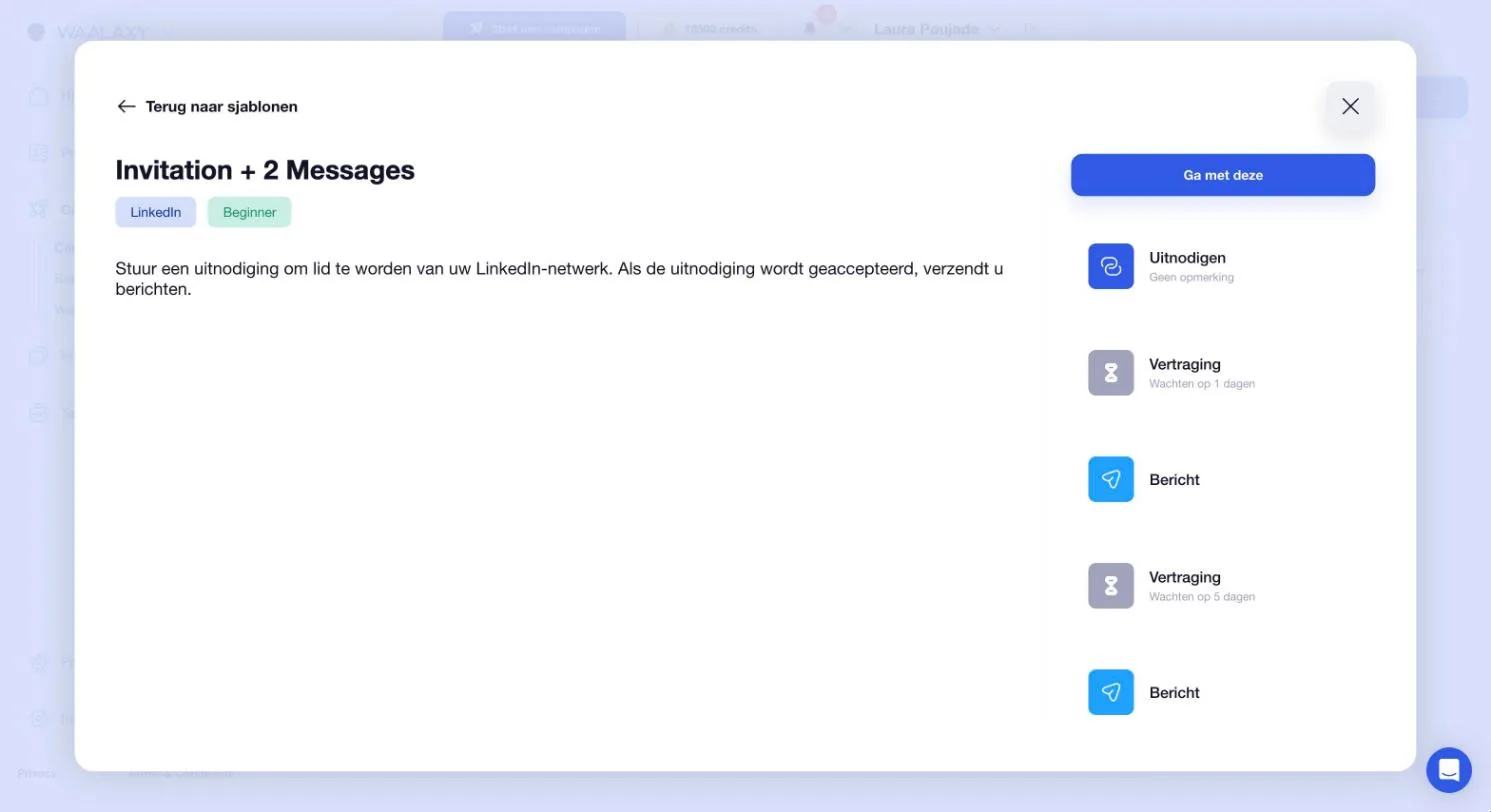
In Waalaxy kies je een kant-en-klaar reekstemplate, bijvoorbeeld 'Invitation + 2 Messages'. Kom je niet op de juiste woorden, dan helpt Waami, de ingebouwde AI-berichtengenerator, je bij het schrijven. Voor prospects die je uitnodiging niet accepteren, vindt de Email Finder hun zakelijke adres en neemt een opvolging per e-mail het over.
De antwoorden komen binnen in Waalaxy en je warme prospects gaan naar je CRM dankzij de synchronisatie met HubSpot of de koppeling met Pipedrive. Waalaxy biedt een gratis proefperiode van 14 dagen, zonder creditcard.
Eén ding om te onthouden: de uitnodigingslimieten van LinkedIn gelden voor je account, welke tool je ook gebruikt. Reken op ongeveer 200 uitnodigingen per week en stel je campagnes daarop af.
Geen tijd om je zoekopdrachten te bouwen? Waalaxy AI
Geen zin om eerst te leren LinkedIn Sales Navigator te gebruiken, of om zelf je filters en berichten te bouwen? Waalaxy AI is een autonome LinkedIn-prospectieagent, een apart product naast Waalaxy. Je geeft de URL van je website, de agent stelt 2 tot 4 doelgroepen voor, vindt de prospects, filtert wie niet past, schrijft de berichten en voert het gesprek. Jij sluit de deal.
Sales Navigator is niet nodig, maar heeft je account het wel, dan gebruikt de agent het als eerste. Het filteren telt zwaar, want een handmatig gebouwde lijst bevat gemiddeld 30 % false positives. Je kiest je niveau van autonomie (Assisted, waarbij je elk bericht goedkeurt, Semi-autonomous, waarbij je alleen zijn antwoorden goedkeurt, of Autonomous), en je neemt het stuur over wanneer je wilt. Het is een AI-agent voor 100 € per maand per LinkedIn-account, met 14 dagen gratis proberen.
Of je nu met Waalaxy werkt of met de agent, in Sales Navigator zelf liggen nog een paar valkuilen, in de salesnav zoals salesmensen hem noemen.
De fouten die je in Sales Navigator moet vermijden
Ook als je LinkedIn Sales Navigator gebruiken al onder de knie hebt, trap je snel in dezelfde valkuilen. Dit zijn de meest voorkomende, en hoe je ze oplost. 🚧
Fout | Wat je beter doet |
|---|---|
Een te brede zoekopdracht starten, met één zoekwoord. | Combineer minstens drie filters: functie, hiërarchisch niveau, bedrijfsgrootte. |
Vergeten je klanten en concurrenten uit te sluiten. | Tag ze en sluit ze uit van je zoekopdrachten en campagnes. |
Hetzelfde bericht naar de hele lijst sturen. | Eén lijst is één doelgroep en één bericht, met minstens één persoonlijke variabele. |
Je InMail-credits verspillen aan koude profielen. | Bewaar ze voor prospects met hoge waarde, buiten je netwerk. |
Je zoekopdrachten niet opslaan. | Sla elke bruikbare zoekopdracht op en volg de nieuwe resultaten. |
De wekelijkse uitnodigingslimiet negeren. | Spreid je uitnodigingen over de week en trek openstaande uitnodigingen in. |
Die laatste fout kost veel, want een account dat te hard pusht, wordt uiteindelijk beperkt. Wil je een gezond ritme houden, lees dan onze tips over de uitnodigingslimiet van LinkedIn. En vergeet het vervolgbericht op LinkedIn niet: een flink deel van de antwoorden komt pas na het tweede of derde bericht.
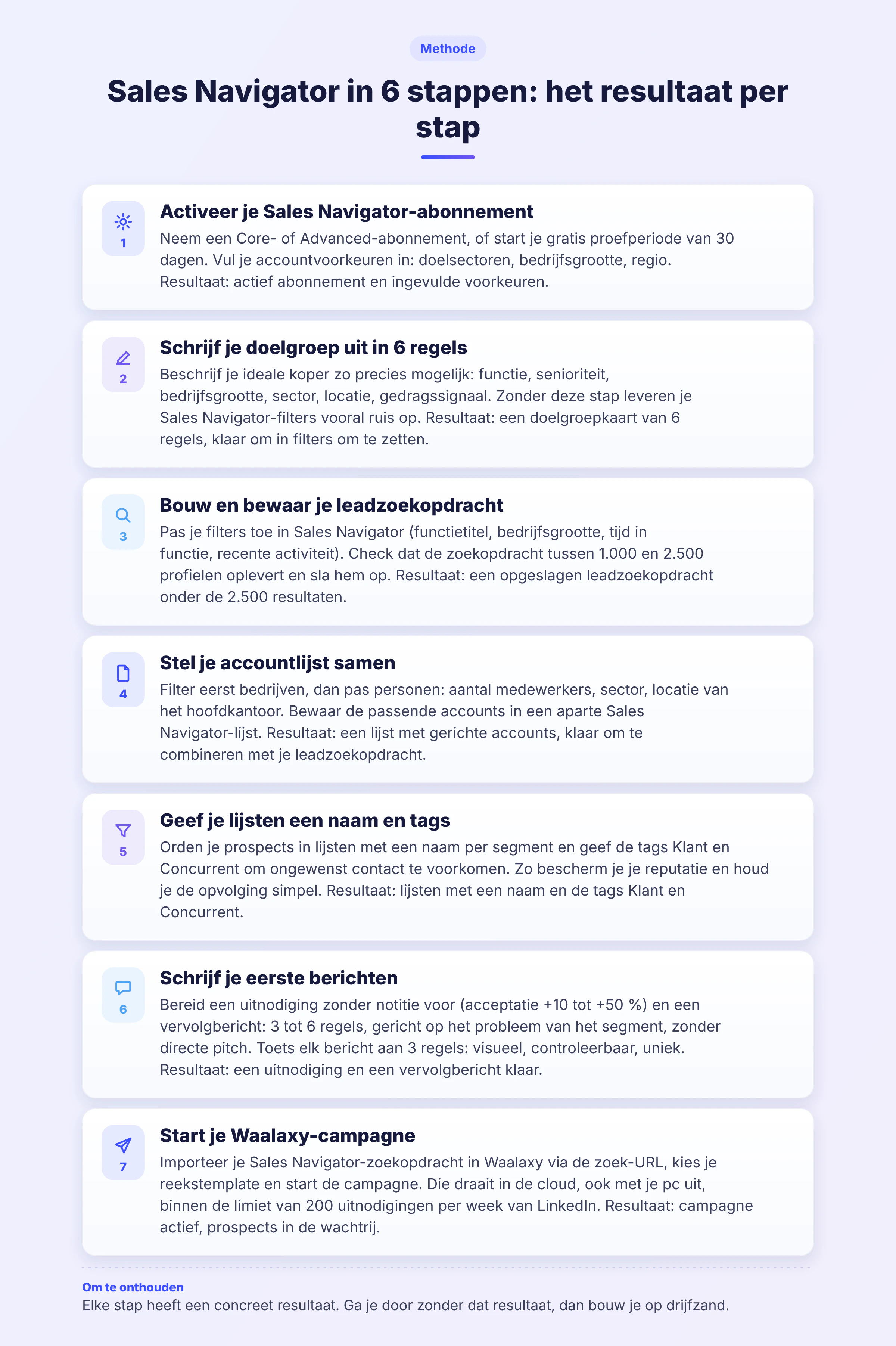
Vink elk resultaat af voordat je naar de volgende stap gaat, dan vertrekt je eerste campagne op een stevige basis.
Je hebt alles in handen om aan de slag te gaan.
Conclusie: LinkedIn Sales Navigator gebruiken in zes stappen
LinkedIn Sales Navigator gebruiken komt neer op zes handelingen. Je kiest je abonnement, schrijft je doelgroep uit, zet die om in filters en booleaans zoeken, richt je ook op bedrijven, ordent alles in lijsten en neemt contact op met een kort bericht dat eindigt met een vraag. De tool vindt de juiste mensen, maar volgt niemand voor je op.
Daar neemt Waalaxy het over. Je weet hoe je LinkedIn Sales Navigator gebruiken kunt om de juiste profielen te vinden, dus importeer je eerste zoekopdracht, start een reeks met uitnodiging en berichten, en bewaar je energie voor de gesprekken die ertoe doen. Je volgende campagne kan vandaag nog van start. 🚀
FAQ: LinkedIn Sales Navigator gebruiken
LinkedIn biedt een gratis proefperiode aan op de abonnementen Core en Advanced. Die is alleen voor leden zonder lopend betaald abonnement, Premium inbegrepen, die in de afgelopen 365 dagen geen LinkedIn-proefperiode hebben gebruikt. Je moet een creditcard opgeven, en LinkedIn stuurt 7 dagen voor het einde een herinnering. Wil je LinkedIn Sales Navigator gratis gebruiken zonder je proefperiode te verspillen, bereid dan je doelgroep voor voordat je hem activeert:
Schrijf je ideale klantprofiel uit voor de eerste dag.
Sla je zoekopdrachten en lijsten in de eerste week op.
Importeer ze in een automatiseringstool, zodat je ze na de proefperiode nog hebt.
LinkedIn Premium is vooral bedoeld om een baan te zoeken en je profiel zichtbaarder te maken. Sales Navigator is gebouwd voor commerciële prospectie. Het voegt geavanceerd zoeken naar leads en accounts toe, plus lijsten, meldingen en meer InMails. Is je doel klanten vinden, dan levert LinkedIn Sales Navigator gebruiken je veel meer op dan Premium.
De prijs hangt af van het abonnement, het land en maandelijkse facturering of jaarlijkse. Op de officiële pagina geeft LinkedIn aan dat Core begint bij 119,99 dollar per maand per licentie, met korting bij jaarlijkse betaling. Advanced is duurder en Advanced Plus gaat op aanvraag. Check het bedrag in je account voordat je een abonnement neemt.
Ja, met een automatiseringstool zoals Waalaxy. Die importeert je Sales Navigator-zoekopdrachten en -lijsten en verstuurt automatisch uitnodigingen, gepersonaliseerde LinkedIn berichten en opvolgmails. Wil je ook het targeten en schrijven uitbesteden, dan doet Waalaxy AI, de autonome prospectieagent, dat voor je en geeft je het stokje terug als het tijd is om af te sluiten.
Je kunt in een paar klikken opzeggen vanuit je account. Je toegang blijft actief tot het einde van de periode waarvoor je al betaald hebt. Zo ga je te werk:
Klik op je profielfoto en daarna op Instellingen.
Open het onderdeel van je Sales Navigator-abonnement.
Kies Abonnement opzeggen en volg de bevestigingsstappen.
Exporteer of importeer je lijsten vóór de einddatum, anders verlies je de toegang tot je opgeslagen zoekopdrachten. Twijfel je over een stap, kijk dan in het helpcentrum van Sales Navigator.
Sales Navigator heeft geen standaard CSV-export van je leadlijsten. Advanced Plus synchroniseert gegevens met bepaalde CRM's, maar niet als bestand. De eenvoudigste oplossing is je lijst in Waalaxy importeren en daarna je LinkedIn contacten exporteren als CSV of naar je CRM. Zo houd je een kopie van je prospectie, ook als je je abonnement stopzet.