
Tu as activé ton essai, l'interface s'ouvre, et tu te demandes comment utiliser LinkedIn Sales Navigator sans y passer tes soirées ? Ce tuto Sales Navigator te guide pas à pas. Tu vas apprendre à utiliser Sales Navigator pour trouver des décideurs qualifiés avec des filtres que LinkedIn gratuit n'a pas, les ranger dans des listes propres, les contacter avec le bon message, puis automatiser le suivi. Chaque étape s'appuie sur des captures d'écran et des modèles à copier. 👽
Le bonus final montre comment brancher tout ça sur Waalaxy pour que les relances tournent sans toi.
Étapes 1 et 2 : préparer ton compte et ta cible
Avant la moindre recherche, deux réglages font toute la différence : ton offre et ta cible. Si tu les bâcles, tu passeras des heures à trier des profils hors sujet.
Étape 1 : choisir ton offre et activer Sales Navigator
Si tu pars de zéro, commence par comprendre ce qu'est LinkedIn Sales Navigator. Côté accès, LinkedIn propose un essai gratuit de Sales Navigator sur les offres Core et Advanced, réservé aux membres qui n'ont ni abonnement payant en cours ni essai utilisé dans les 365 derniers jours.
Quelle offre Sales Navigator choisir ?
Trois offres existent, avec des fonctionnalités de prospection qui s'empilent. Les prix évoluent selon le pays et la facturation, donc vérifie-les sur la page officielle des offres Sales Navigator avant de t'engager.
Offre | Pour qui | Ce qu'elle apporte |
|---|---|---|
Sales Navigator Core | Solo, freelance, fondateur qui prospecte seul. | Recherche avancée de leads et de comptes, listes, alertes, InMails, recherches enregistrées. |
Sales Navigator Advanced | Petite équipe commerciale. | Tout Core, plus les outils d'équipe : TeamLink, Smart Links, import de CSV. |
Advanced Plus | Équipe qui travaille dans un CRM. | Tout Advanced, plus la synchronisation avancée avec le CRM (Salesforce, HubSpot, Microsoft Dynamics). Prix sur devis. |
Notre conseil : Core suffit largement pour un freelance ou un fondateur. Passe sur Advanced quand plusieurs personnes prospectent les mêmes comptes et doivent se partager leurs relations. Et si tu hésites encore avec LinkedIn Premium, retiens ceci. Premium sert surtout à soigner ton profil et à chercher un job, alors que Sales Navigator est taillé pour la prospection B2B.
Configurer tes préférences de vente
Au premier lancement, Sales Navigator te demande tes préférences de vente : zones géographiques, secteurs, fonctions et taille des entreprises que tu vises. Elles alimentent les recommandations de leads de ta page d'accueil, et une préférence vide te noie sous des suggestions inutiles.
Ces réglages aident, mais rien ne remplace une cible écrite noir sur blanc.
Étape 2 : définir ta cible avant de chercher
C'est l'étape que tout le monde saute. Pourtant, savoir comment utiliser LinkedIn Sales Navigator, c'est d'abord savoir qui tu cherches. Écris ton profil client idéal avant de toucher aux filtres : secteur, taille d'entreprise, fonction, niveau hiérarchique, zone et signal d'achat. Plus ta stratégie de niche est précise, plus tes messages sonneront juste.
Garde ce modèle sous les yeux pendant la suite du tutoriel. Chaque ligne correspond à un filtre que tu vas activer à l'étape 3. 🎯

Ton agent de prospection à moitié prix, à vie
100 €50 €/mois, en annuel
Du 27 nov. minuit au 28 nov. midi
Découvrir Waalaxy AI →Essai gratuit de 14 jours
Étapes 3 et 4 : comment utiliser LinkedIn Sales Navigator pour trouver tes prospects
Tu vas transformer ta cible en recherche, d'abord côté personnes (les leads), puis côté entreprises (les comptes). Si tu connais déjà les filtres LinkedIn de la recherche classique, tu vas vite voir la différence de précision.
Étape 3 : filtrer tes leads avec les filtres Sales Navigator
C'est le cœur de ce tuto sur comment utiliser LinkedIn Sales Navigator. Clique sur Recherche de leads. Tape un mot-clé comme CEO. Les profils obtenus ne collent pas tous à tes critères, et la colonne de gauche contient les filtres qui vont faire le tri.
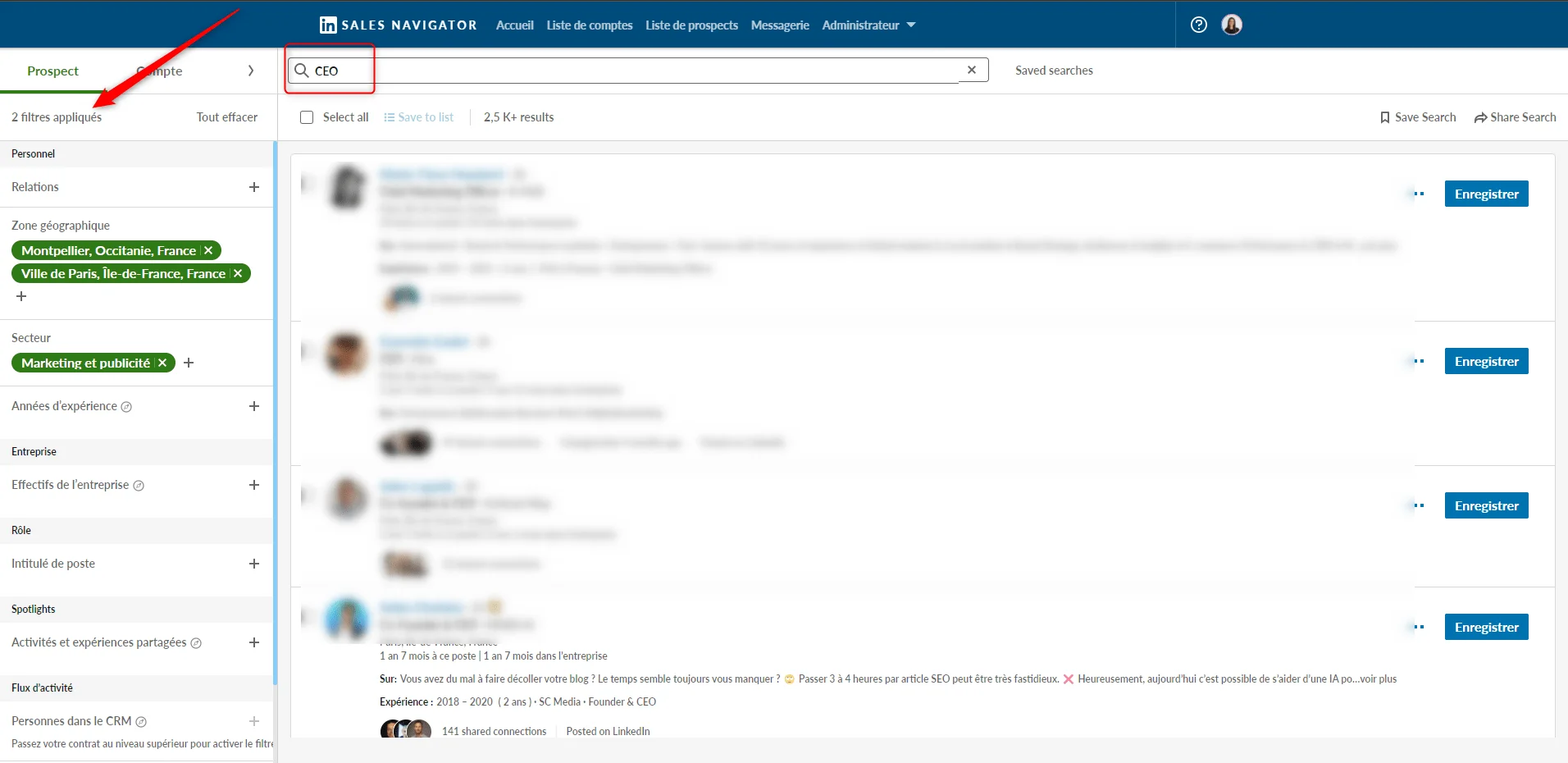
Envie d'aller plus vite ? Génère ton URL de recherche LinkedIn gratuitement, en un clic, puis affine-la dans Sales Navigator 👇

Générateur de recherche LinkedIn
Choisis un poste, un pays et un niveau de relation : l’outil te donne l’URL de recherche LinkedIn ou Sales Navigator, prête à ouvrir ou à importer dans Waalaxy.
Remplis au moins un champ : ton URL de recherche s’affiche ici.
Voici les filtres qui comptent le plus quand tu apprends comment utiliser LinkedIn Sales Navigator, avec la bonne combinaison pour chacun.
Cibler les décideurs avec le niveau hiérarchique
C'est un des filtres les plus efficaces, même si LinkedIn ne dit pas comment il calcule cette information. Quand tu vends, tu t'adresses rarement à un junior.
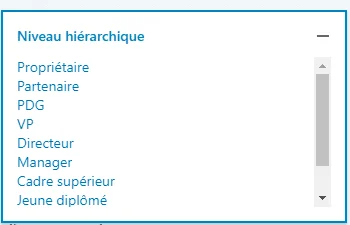
Combine-le toujours avec la fonction et le secteur. Par exemple, fonction Ventes, secteur Logiciels et niveau Directeur te donnent une recherche bien plus qualifiée que le mot-clé seul.
Filtrer par ancienneté au poste et dans l'entreprise
L'ancienneté au poste est un indicateur complémentaire très parlant. Une personne en poste depuis moins d'un an a souvent moins de marge pour acheter, sauf si tu vends justement un outil d'onboarding ou de démarrage.
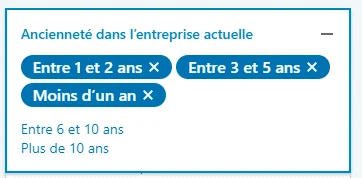
Combine-le avec le niveau hiérarchique pour viser des décideurs installés, qui ont le budget.
Filtrer par taille d'entreprise
On ne vend pas la même chose, ni de la même manière, à une TPE et à une entreprise du CAC 40. Le filtre effectif de l'entreprise va d'Indépendant à plus de 10 000 salariés.
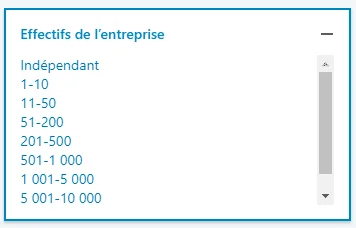
Crée une recherche par tranche de taille pour garder un discours adapté à chaque prospect.
Repérer les profils actifs : publication dans les 30 derniers jours
Envie de contacter seulement des personnes actives sur LinkedIn ? Coche le filtre « A publié sur LinkedIn au cours des 30 derniers jours ». Ces prospects sont actifs, donc ils ont plus de chances de lire ton message.
Cibler les membres d'un groupe LinkedIn
Sales Navigator te laisse filtrer les membres de groupes LinkedIn précis, sans avoir à les rejoindre. Prends un cas concret : tu édites une plateforme de cours en ligne (LMS) et tu vises les membres du groupe d'un concurrent. Tu filtres sur ce groupe, puis tu envoies un message qui part de ce point commun.
Hello {firstname},
On est tous les deux dans le groupe [nom du groupe]. [Produit concurrent] est un bon outil, mais je le trouve limité sur [faiblesse 1] et [faiblesse 2].
Je travaille sur [ton produit], qui règle justement ces deux points. Tu veux que je te montre en 10 minutes ?
Avant de lancer cette méthode, vérifie que le filtre Groupes apparaît bien dans ton interface, LinkedIn fait évoluer la liste des filtres régulièrement.
Cibler les auteurs de posts sur un mot-clé
Sales Navigator te permet aussi de cibler les personnes qui publient sur un sujet précis, via les mots-clés publiés. Si tu vends un service SEO, cherche ceux qui écrivent sur le référencement ou utilisent le hashtag LinkedIn #seo. Puis accroche-les sur leur propre contenu.
Hello {firstname},
Ton post sur [sujet] m'a fait réfléchir. J'écris aussi sur ce thème, et je viens de sortir [ton lead magnet] pour [bénéfice].
Je te l'envoie ?
Le même principe marche avec une checklist, un webinaire ou un essai gratuit. Ces prospects arrivent avec un intérêt déjà exprimé, ce qui en fait du trafic qualifié pour le haut de ton tunnel.
Utiliser la recherche booléenne
Le champ mot-clé accepte la recherche booléenne. Les opérateurs AND, OR et NOT, en majuscules, combinent ou excluent des termes. Les guillemets imposent une expression exacte, les parenthèses regroupent les alternatives. Pour aller plus loin sur la recherche LinkedIn, garde ces trois chaînes sous la main :
("head of sales" OR "directeur commercial") NOT stagiaire pour viser les patrons de la vente sans les stagiaires.
(fondateur OR CEO OR cofondateur) AND SaaS pour les dirigeants de start-up logicielles.
("responsable marketing" OR CMO) NOT (freelance OR consultant) pour écarter les indépendants.
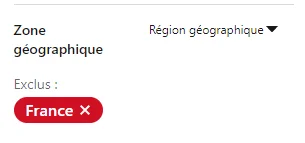
Les filtres ont aussi leur logique d'inclusion et d'exclusion. Ajoute par exemple le filtre zone « France », puis exclus « Paris » pour viser la province. Pas envie d'écrire la chaîne toi-même ? Le générateur ci-dessous la construit pour toi 👇

Générateur de recherche booléenne LinkedIn
Tes postes, les mots-clés à inclure et à exclure : l’outil écrit ta recherche booléenne LinkedIn, avec AND, OR, NOT et guillemets au bon endroit.
Sépare les termes par des virgules.
Remplis au moins un poste ou un mot-clé à inclure : ta recherche booléenne s’affiche ici.
Colle la chaîne obtenue dans le champ mot-clé, puis ajoute tes filtres par-dessus. Maîtriser le booléen, c'est la moitié du travail pour savoir comment utiliser LinkedIn Sales Navigator efficacement.
Tester la recherche assistée par IA
Selon ton offre et ton pays, Sales Navigator propose une recherche assistée par IA. Tu décris ta cible en langage naturel, par exemple « directeurs commerciaux d'éditeurs SaaS en France », et l'outil traduit ta phrase en filtres. Relis toujours les filtres générés, car l'IA élargit parfois trop la recherche.
Dernier réflexe : Sales Navigator n'affiche qu'un nombre limité de résultats par recherche. Si ta liste est énorme, découpe-la par zone ou par taille d'entreprise pour dépasser la limite de résultats LinkedIn.
Étape 4 : cibler les entreprises avec la recherche de comptes
Clique maintenant sur Recherche de comptes. Ici, tu ne cherches plus des personnes mais des entreprises, avec des filtres comme le secteur, l'effectif, la croissance des effectifs ou la localisation du siège. Savoir comment utiliser LinkedIn Sales Navigator côté comptes t'aide à contacter plusieurs décideurs dans une même entreprise.
Cette logique colle à l'account based marketing, très utile pour les ventes complexes. Active aussi les alertes de compte pour être prévenu d'une levée de fonds, d'un recrutement ou d'une actualité. Chaque alerte te donne une raison d'écrire au bon moment. 🛎️
Étape 5 : enregistrer tes recherches et organiser tes listes
Quand tu sais comment utiliser LinkedIn Sales Navigator au quotidien, tu ranges tout. Recherches enregistrées, listes, tags et alertes travaillent pour toi pendant que tu fais autre chose.
Sauvegarder une recherche
Une fois tes filtres réglés, clique sur Enregistrer la recherche et donne-lui un nom clair, comme « Dir. commerciaux SaaS France 11-200 ». Sales Navigator te signale ensuite les nouveaux profils qui entrent dans tes critères. Tu y reviens quand tu veux pour lancer une campagne de prospection par recherche.
Créer des listes de leads et de comptes
Une liste de leads regroupe des personnes, une liste de comptes regroupe des entreprises. Coche des profils dans les résultats, puis clique sur Enregistrer dans une liste. Règle d'hygiène simple : une liste égale une cible et un message. Une liste de prospects bien nommée te fera gagner un temps fou au moment de l'import.
L'ajout en masse se fait page par page, prévois quelques clics pour une grosse liste.
Taguer tes prospects
Les tags te permettent de classer tes prospects un par un ou en groupe, puis de mener une action précise sur chaque groupe. Quelques exemples de tags utiles :
À inviter, pour les profils que tu veux ajouter à ton réseau.
Chaud, pour ceux qui ont réagi à un de tes posts.
Client, pour les exclure de tes futures campagnes.
Concurrent, pour ne jamais leur écrire par erreur.
Suivre les alertes de changement de poste
Sales Navigator te prévient quand un lead enregistré change de poste. Un nouveau poste, c'est un nouveau budget et de nouveaux projets. Félicite la personne et ouvre la conversation avec une question.
Bravo {firstname} pour ton nouveau poste chez [entreprise] !
Curieux de savoir ce qui t'a donné envie de les rejoindre ?
C'est simple et ça démarre une vraie conversation. Une fois que la personne répond, enchaîne avec la structure A.I.D.A. présentée à l'étape suivante.
Étape 6 : contacter tes prospects depuis Sales Navigator
Tu as ta liste, il reste à écrire. Deux options s'offrent à toi, l'invitation et l'InMail, et le choix dépend surtout de ta relation avec le prospect et de tes crédits. Pour bien cadrer ton message de prospection LinkedIn, une règle tient en une phrase : un message, une idée, une question.

Garde cet arbre en tête, puis passe aux modèles ci-dessous. Ils montrent comment utiliser LinkedIn Sales Navigator pour ouvrir une conversation, pas pour vendre au premier message.
Envoyer une invitation personnalisée
Pour ajouter quelqu'un à ton réseau, ouvre son profil et clique sur Se connecter. Tu peux ajouter une note ou non. Pour t'inspirer, pioche dans ces exemples de message d'invitation sur LinkedIn. Une fois l'invitation acceptée, envoie un premier message comme celui-ci :
Hello {firstname},
J'aime beaucoup ce que tu fais dans [secteur] et je m'intéresse de près à [entreprise].
Pour t'aider à [bénéfice], j'ai monté une courte série de vidéos. Tu veux que je te l'envoie ?
Termine par une question plutôt que par un lien. C'est l'effet Set Yes : un premier « oui » engage la personne à poursuivre l'échange, par simple principe de cohérence. Adapte toujours le message au type de structure (privée, publique, association) et au poste de ton prospect.
Envoyer un InMail qui obtient des réponses
L'InMail te permet d'écrire à quelqu'un qui n'est pas dans ton réseau. Il s'envoie depuis Sales Navigator, avec un nombre de crédits InMail limité chaque mois selon ton offre. Waalaxy n'envoie pas d'InMails, ils partent toujours depuis LinkedIn. Pour qu'ils ne finissent pas ignorés, suis la structure A.I.D.A. :
Attention, avec un objet court et une première phrase sur le prospect, pas sur toi.
Intérêt, avec un problème précis que vit sa fonction.
Désir, avec le résultat concret que tu apportes, en une ou deux lignes.
Action, avec une seule question facile à accepter.
Réserve tes InMails aux prospects à forte valeur. Les crédits partent vite, et une invitation fait souvent aussi bien sur un profil actif.
Partager un document avec un Smart Link
Avec l'offre Advanced, tu peux partager une présentation ou un cas client via un Smart Link. Tu vois qui l'ouvre et combien de temps la personne y passe. Tu sais ainsi qui relancer en priorité, et avec quel argument.
Bonus : automatiser ta prospection Sales Navigator avec Waalaxy
Tu sais maintenant comment utiliser LinkedIn Sales Navigator pour trouver tes prospects. Mais envoyer chaque invitation à la main, puis noter qui relancer, devient vite intenable. Waalaxy se branche sur ta recherche Sales Navigator et transforme ta liste en séquence automatique d'invitations, de messages et d'emails. Le tout tourne dans le cloud, même ordinateur éteint.
Importer ta recherche Sales Navigator dans Waalaxy
Installe l'extension Chrome de Waalaxy, ouvre ta recherche ou ta liste dans Sales Navigator, puis clique sur le bouton Waalaxy pour importer tes prospects LinkedIn dans une liste.
Encore mieux, active l'import automatique d'une recherche enregistrée ou d'une liste de leads. Chaque nouveau profil qui correspond à tes filtres arrive alors tout seul dans Waalaxy.
Tes prospects t'attendent ensuite dans l'app, prêts pour une campagne.
Lancer une séquence invitation, messages et email
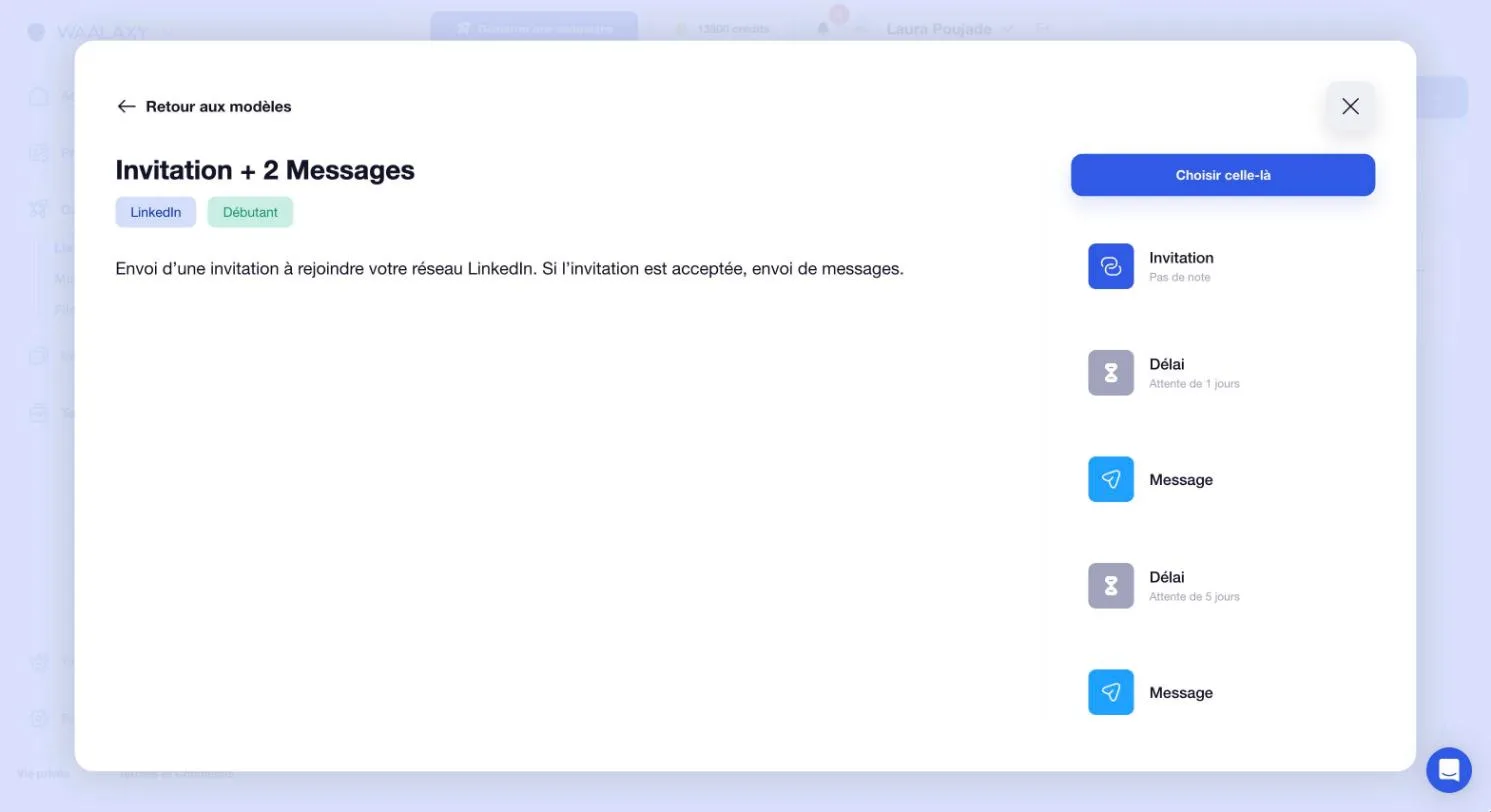
Dans Waalaxy, tu choisis un modèle de séquence prêt à l'emploi, par exemple « Invitation + 2 Messages ». Si tu sèches sur le texte, Waami, le générateur de messages IA intégré, t'aide à rédiger. Pour les prospects qui n'acceptent pas ton invitation, l'Email Finder trouve leur adresse pro et une relance par email prend le relais.
Les réponses arrivent dans Waalaxy et tes prospects chauds partent dans ton CRM grâce à la synchronisation HubSpot ou à l'intégration Pipedrive. Waalaxy propose un essai gratuit de 14 jours, sans carte bancaire.
Un point à garder en tête : les limites d'invitations de LinkedIn s'appliquent à ton compte, quel que soit l'outil que tu utilises. Compte environ 200 invitations par semaine, et règle tes campagnes en conséquence.
Pas le temps de construire tes recherches ? Waalaxy AI
Pas envie d'apprendre comment utiliser LinkedIn Sales Navigator, ni de bâtir tes filtres et tes messages ? Waalaxy AI est un agent de prospection LinkedIn autonome, un produit distinct de Waalaxy. Tu donnes l'URL de ton site, l'agent propose 2 à 4 cibles, trouve les prospects, écarte ceux qui ne collent pas, écrit les messages et mène la conversation. Toi, tu closes.
Sales Navigator n'est pas nécessaire, mais si ton compte l'a, l'agent s'en sert en priorité. Le filtrage compte beaucoup, car une liste construite à la main contient en moyenne 30 % de faux positifs. Tu choisis ton niveau d'autonomie (Assisté pour valider chaque message, Semi-autonome pour valider seulement ses réponses, ou Autonome), et tu reprends la main quand tu veux. C'est un agent IA à 100 € par mois et par compte LinkedIn, avec 14 jours d'essai gratuit.
Que tu passes par Waalaxy ou par l'agent, il reste quelques pièges à éviter sur Sales Navigator lui-même, le salesnav comme l'appellent les commerciaux.
Les erreurs à éviter sur Sales Navigator
Même en sachant comment utiliser LinkedIn Sales Navigator, on tombe vite dans les mêmes pièges. Voici les plus fréquents, et comment les corriger. 🚧
Erreur | Ce qu'il faut faire |
|---|---|
Lancer une recherche trop large, avec un seul mot-clé. | Combiner au moins trois filtres : fonction, niveau hiérarchique, taille d'entreprise. |
Oublier d'exclure tes clients et tes concurrents. | Les taguer, puis les exclure de tes recherches et de tes campagnes. |
Envoyer le même message à toute la liste. | Une liste égale une cible et un message, avec au moins une variable personnalisée. |
Gaspiller tes crédits InMail sur des profils froids. | Les réserver aux prospects à forte valeur, hors de ton réseau. |
Ne pas sauvegarder tes recherches. | Enregistrer chaque recherche utile et suivre ses nouveaux résultats. |
Ignorer la limite d'invitations hebdomadaire. | Répartir tes invitations sur la semaine et retirer les invitations en attente. |
La dernière erreur coûte cher, car un compte qui force trop finit restreint. Pour garder un rythme sain, lis nos conseils sur la limite d'invitations LinkedIn. Et n'oublie pas la relance LinkedIn : une bonne partie des réponses arrive après le deuxième ou le troisième message.
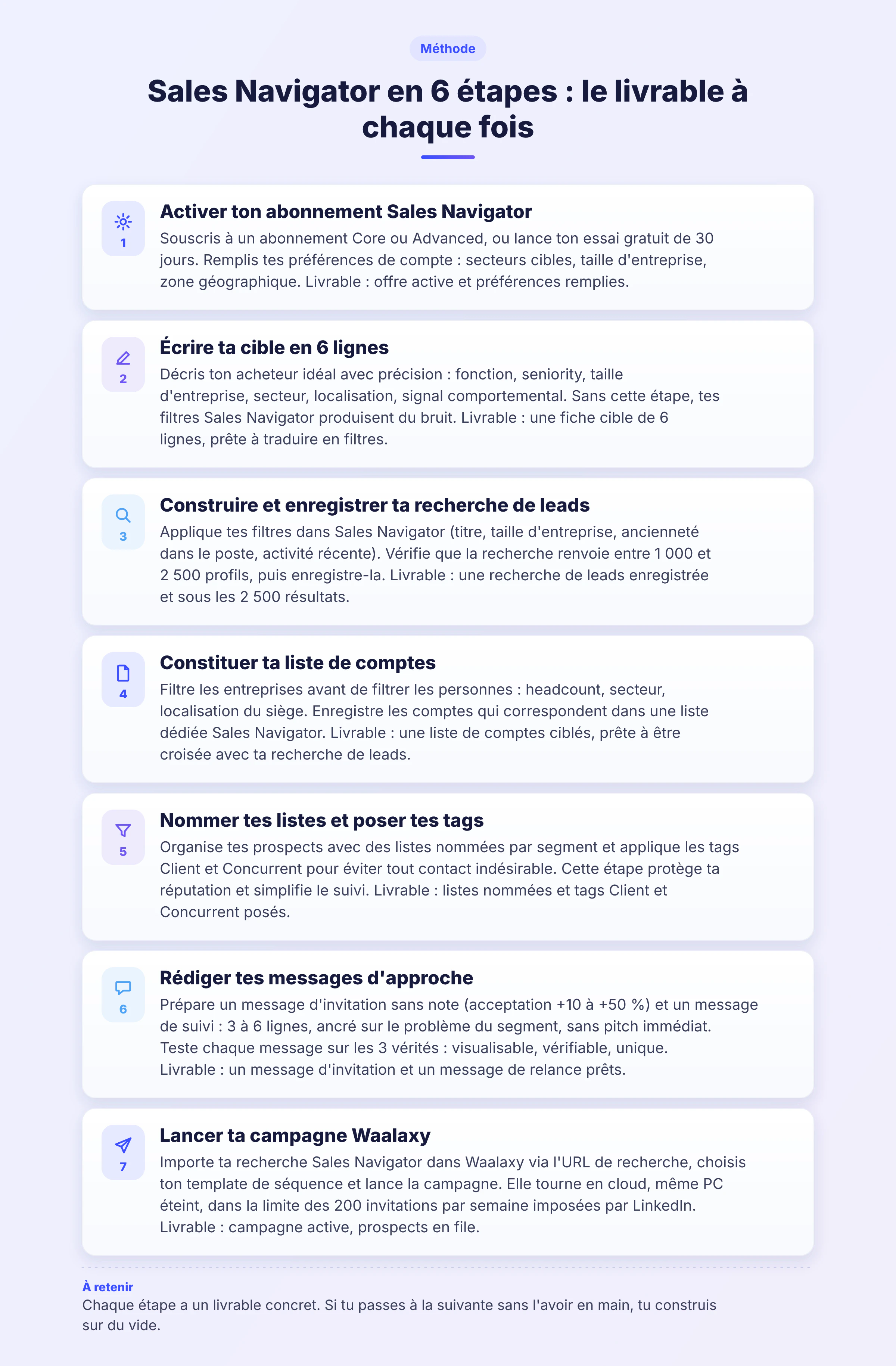
Coche chaque livrable avant de passer à l'étape suivante, et ta première campagne partira sur des bases solides.
Tu as tout en main pour passer à l'action.
Comment utiliser LinkedIn Sales Navigator : ce qu'il faut retenir
Savoir comment utiliser LinkedIn Sales Navigator tient en six gestes. Tu choisis ton offre, tu écris ta cible, tu la traduis en filtres et en recherche booléenne, tu cibles aussi les entreprises, tu ranges tout en listes et tu contactes avec un message court qui finit par une question. L'outil trouve les bonnes personnes, mais il ne relance personne à ta place.
C'est là que Waalaxy prend le relais. Tu sais comment utiliser LinkedIn Sales Navigator pour trouver les bons profils, alors importe ta première recherche, lance une séquence invitation et messages, et garde ton énergie pour les conversations qui comptent. Ta prochaine campagne peut partir dès aujourd'hui. 🚀
FAQ : comment utiliser LinkedIn Sales Navigator
LinkedIn propose un essai gratuit sur les offres Core et Advanced. Il est réservé aux membres qui n'ont pas d'abonnement payant en cours, Premium compris, et qui n'ont pas utilisé d'essai LinkedIn dans les 365 derniers jours. Une carte bancaire est demandée, et LinkedIn envoie un rappel 7 jours avant la fin de l'essai. Pour savoir comment utiliser LinkedIn Sales Navigator sans gaspiller ton essai, prépare ta cible avant de l'activer :
Écris ton profil client idéal avant le premier jour.
Enregistre tes recherches et tes listes dès la première semaine.
Importe-les dans un outil d'automatisation pour garder une trace après l'essai.
LinkedIn Premium vise surtout la recherche d'emploi et la visibilité de ton profil. Sales Navigator est pensé pour la prospection commerciale. Il ajoute la recherche avancée de leads et de comptes, les listes, les alertes et davantage d'InMails. Si ton objectif est de trouver des clients, apprendre comment utiliser LinkedIn Sales Navigator te rapportera bien plus que Premium.
Le prix dépend de l'offre, du pays et de la facturation mensuelle ou annuelle. Sur sa page officielle, LinkedIn indique que l'offre Core démarre à 119,99 dollars par mois et par licence, avec une réduction en annuel. L'offre Advanced coûte plus cher, et Advanced Plus est sur devis. Vérifie le tarif affiché dans ton compte avant de souscrire.
Oui, avec un outil d'automatisation comme Waalaxy. Il importe tes recherches et tes listes Sales Navigator, puis envoie automatiquement des invitations, des messages automatisés LinkedIn et des emails de relance. Si tu veux déléguer aussi le ciblage et la rédaction, Waalaxy AI, l'agent de prospection autonome, s'en charge et te passe la main au moment de conclure.
Tu peux résilier depuis ton compte en quelques clics. L'accès reste actif jusqu'à la fin de la période déjà payée. Voici le chemin :
Clique sur ta photo de profil, puis sur Paramètres.
Ouvre la section dédiée à ton abonnement Sales Navigator.
Choisis Annuler l'abonnement et suis les étapes de confirmation.
Pense à exporter ou importer tes listes avant la date de fin, sinon tu perds l'accès à tes recherches enregistrées.
Sales Navigator ne propose pas d'export CSV natif de tes listes de leads. L'offre Advanced Plus synchronise les données avec certains CRM, mais pas sous forme de fichier. La solution la plus simple consiste à importer ta liste dans Waalaxy, puis à exporter tes contacts LinkedIn en CSV ou vers ton CRM. Tu gardes ainsi une copie de ta prospection, même si tu arrêtes ton abonnement.