
Has activado tu prueba, se abre la interfaz y te preguntas cómo usar LinkedIn Sales Navigator sin dejarte las tardes en ello. Este tutorial de Sales Navigator te guía paso a paso. Vas a aprender a usar Sales Navigator para encontrar decisores cualificados con filtros que el LinkedIn gratuito no tiene, ordenarlos en listas limpias, contactarlos con el mensaje adecuado y automatizar el seguimiento. Cada paso se apoya en capturas de pantalla y plantillas listas para copiar. 👽
El bonus final te enseña a conectarlo todo con Waalaxy para que los seguimientos funcionen sin ti.
Pasos 1 y 2: prepara tu cuenta y tu público objetivo
Antes de la primera búsqueda, dos ajustes marcan la diferencia: tu plan y tu público objetivo. Si los haces deprisa, pasarás horas descartando perfiles que no encajan.
Paso 1: elige tu plan y activa Sales Navigator
Si partes de cero, empieza por entender qué es LinkedIn Sales Navigator. En cuanto al acceso, LinkedIn ofrece una prueba gratuita de Sales Navigator en los planes Core y Advanced, reservada a los miembros que no tienen ninguna suscripción de pago activa ni han usado una prueba en los últimos 365 días.
¿Qué plan de Sales Navigator elegir?
Hay tres planes, con funciones de prospección que se van sumando. Los precios cambian según el país y la facturación, así que compruébalos en la página oficial de planes de Sales Navigator antes de comprometerte.
Plan | Para quién | Qué aporta |
|---|---|---|
Sales Navigator Core | Autónomos, freelance y fundadores que prospectan solos. | Búsqueda avanzada de leads y cuentas, listas, alertas, InMails y búsquedas guardadas. |
Sales Navigator Advanced | Equipos comerciales pequeños. | Todo lo de Core, más las herramientas de equipo: TeamLink, Smart Links e importación de CSV. |
Advanced Plus | Equipos que trabajan en un CRM. | Todo lo de Advanced, más la sincronización avanzada con el CRM (Salesforce, HubSpot, Microsoft Dynamics). Precio bajo presupuesto. |
Nuestro consejo: Core basta de sobra para un freelance o un fundador. Pasa a Advanced cuando varias personas prospecten las mismas cuentas y necesiten compartir sus contactos. Y si todavía dudas con LinkedIn Premium, quédate con esto. Premium sirve sobre todo para cuidar tu perfil y buscar trabajo, mientras que Sales Navigator está hecho para la prospección B2B.
Configura tus preferencias de ventas
La primera vez que lo abres, Sales Navigator te pide tus preferencias de ventas: zonas geográficas, sectores, funciones y tamaño de las empresas a las que te diriges. Alimentan las recomendaciones de leads de tu página de inicio, y una preferencia vacía te llena la pantalla de sugerencias inútiles.
Estos ajustes ayudan, pero nada sustituye a un público objetivo escrito negro sobre blanco.
Paso 2: define tu público objetivo antes de buscar
Es el paso que todo el mundo se salta. Y, sin embargo, saber cómo usar LinkedIn Sales Navigator empieza por saber a quién buscas. Escribe tu perfil del cliente ideal antes de tocar los filtros: sector, tamaño de empresa, función, nivel de responsabilidad, zona y señal de compra. Cuanto más precisa sea tu estrategia de nicho, más acertados sonarán tus mensajes.
Ten esta plantilla a mano durante el resto del tutorial. Cada línea corresponde a un filtro que vas a activar en el paso 3. 🎯

Tu agente de prospección a mitad de precio, de por vida
100 €50 €/mes, plan anual
Del 27 nov. 0:00 al 28 nov. 12:00 (CET)
Descubrir Waalaxy AI →Prueba gratis de 14 días
Pasos 3 y 4: cómo usar LinkedIn Sales Navigator para encontrar a tus prospectos
Vas a convertir tu público objetivo en una búsqueda, primero de personas (los leads, que Sales Navigator llama posibles clientes) y después de empresas (las cuentas). Si ya conoces los filtros de LinkedIn de la búsqueda clásica, enseguida notarás la diferencia de precisión.
Paso 3: filtra tus leads con los filtros de Sales Navigator
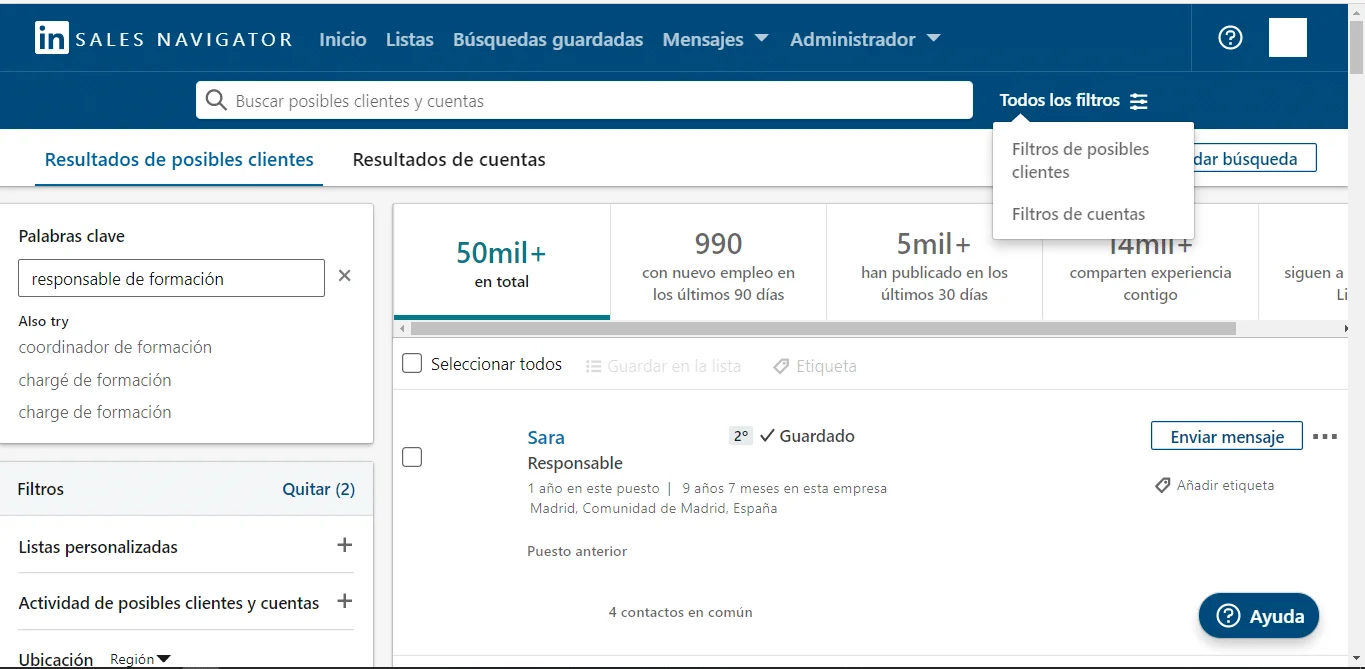
Es el corazón de este tutorial sobre cómo usar LinkedIn Sales Navigator. Abre la búsqueda de posibles clientes. Escribe una palabra clave como CEO. No todos los perfiles que salen encajan con tus criterios, y la columna de la izquierda reúne los filtros que van a hacer la criba.
¿Quieres ir más rápido? Genera gratis tu URL de búsqueda de LinkedIn en un clic y después afínala en Sales Navigator 👇

Generador de búsquedas en LinkedIn
Elige un cargo, un país y un grado de contacto: la herramienta te da la URL de búsqueda de LinkedIn o Sales Navigator, lista para abrir o importar en Waalaxy.
Rellena al menos un campo: tu URL de búsqueda aparece aquí.
Estos son los filtros que más cuentan cuando aprendes cómo usar LinkedIn Sales Navigator, con la combinación adecuada para cada uno.
Llega a los decisores con el nivel de responsabilidad
Es uno de los filtros más eficaces, aunque LinkedIn no explica cómo calcula este dato. Cuando vendes, rara vez hablas con un perfil junior.
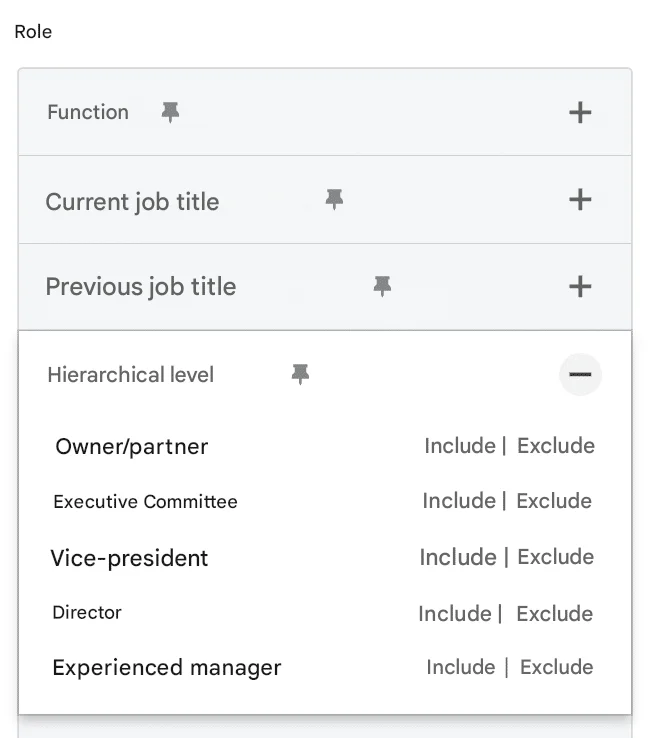
Combínalo siempre con la función y el sector. Por ejemplo, función Ventas, sector Software y nivel Director te dan una búsqueda mucho más cualificada que la palabra clave sola.
Filtra por antigüedad en el puesto y en la empresa
La antigüedad en el puesto es un indicador complementario muy revelador. Alguien que lleva menos de un año en su cargo suele tener menos margen para comprar, salvo que vendas precisamente una herramienta de onboarding o de arranque.
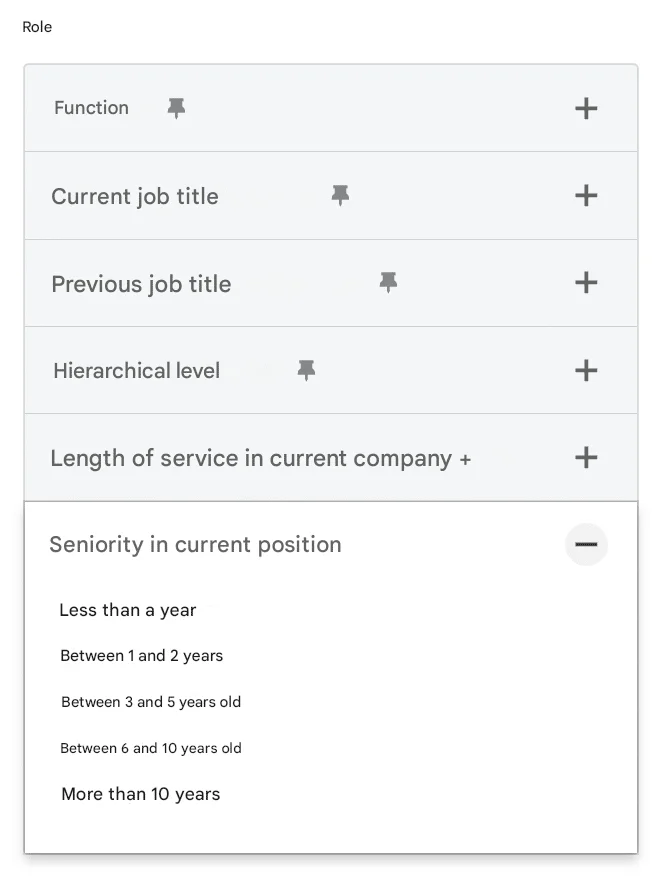
Combínala con el nivel de responsabilidad para llegar a decisores asentados, que tienen presupuesto.
Filtra por tamaño de empresa
No se vende lo mismo, ni de la misma forma, a una microempresa que a una compañía del IBEX 35. El filtro de número de empleados va de Autónomo a más de 10.000 empleados.
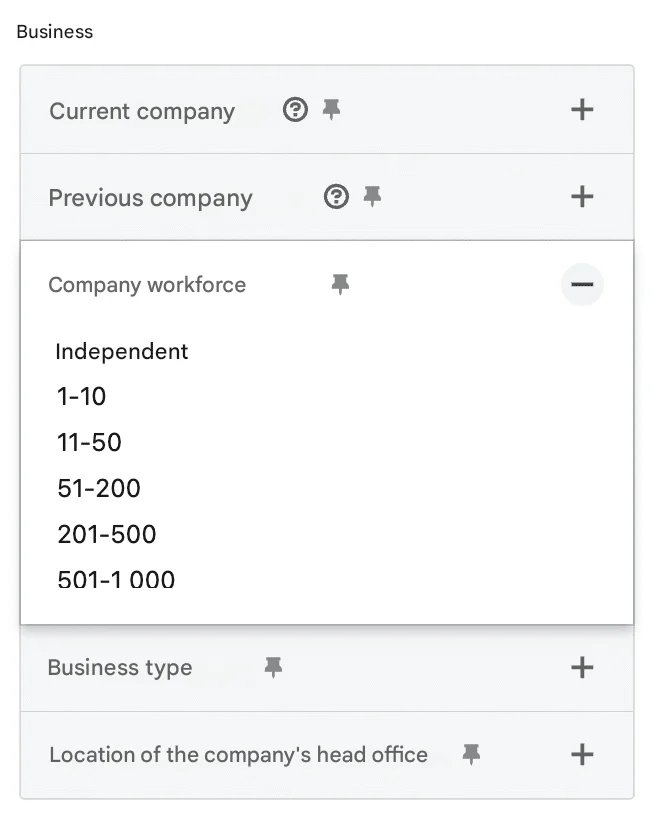
Crea una búsqueda por tramo de tamaño para mantener un discurso adaptado a cada prospecto.
Encuentra perfiles activos: publicaciones en los últimos 30 días
¿Quieres contactar solo con personas activas en LinkedIn? Marca el filtro «Ha publicado en LinkedIn en los últimos 30 días». Estos prospectos están activos, así que tienen más probabilidades de leer tu mensaje.
Llega a los miembros de un grupo de LinkedIn
Sales Navigator te deja filtrar a los miembros de grupos de LinkedIn concretos sin tener que unirte a ellos. Un caso real: tienes una plataforma de cursos online (LMS) y quieres llegar a los miembros del grupo de un competidor. Filtras por ese grupo y envías un mensaje que parte de ese punto en común.
Hola, {firstname}:
Los dos estamos en el grupo [nombre del grupo]. [Producto de la competencia] es una buena herramienta, pero se queda corta en [punto débil 1] y [punto débil 2].
Trabajo en [tu producto], que resuelve justo esos dos puntos. ¿Te lo enseño en 10 minutos?
Antes de lanzar este método, comprueba que el filtro Grupos aparece en tu interfaz, porque LinkedIn cambia la lista de filtros con frecuencia.
Llega a quien publica sobre una palabra clave
Sales Navigator también te permite dirigirte a quienes publican sobre un tema concreto, gracias a las palabras clave publicadas. Si vendes un servicio de SEO, busca a quienes escriben sobre posicionamiento o usan el hashtag de LinkedIn #seo. Después, engánchalos con su propio contenido.
Hola, {firstname}:
Tu publicación sobre [tema] me ha hecho pensar. Yo también escribo sobre esto y acabo de publicar [tu lead magnet] para [beneficio].
¿Te lo envío?
El mismo principio funciona con una checklist, un webinar o una prueba gratuita. Estos prospectos llegan con un interés ya expresado, lo que los convierte en tráfico cualificado para la parte alta de tu embudo.
Usa la búsqueda booleana
El campo de palabras clave acepta la búsqueda booleana. Los operadores AND, OR y NOT, en mayúsculas, combinan o excluyen términos. Las comillas fuerzan una expresión exacta y los paréntesis agrupan las alternativas. Para ir más allá con la búsqueda en LinkedIn, ten a mano estas tres cadenas:
("head of sales" OR "director comercial") NOT becario para llegar a los jefes de ventas sin los becarios.
(fundador OR CEO OR cofundador) AND SaaS para los directivos de startups de software.
("responsable de marketing" OR CMO) NOT (freelance OR consultor) para descartar a los autónomos.
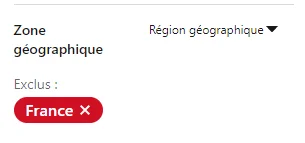
Los filtros también tienen su lógica de inclusión y exclusión. Añade, por ejemplo, el filtro de zona «España» y excluye «Madrid» para centrarte en el resto del país. ¿No te apetece escribir la cadena tú mismo? El generador de abajo la construye por ti 👇

Generador de búsqueda booleana de LinkedIn
Tus cargos y las palabras clave a incluir y excluir: la herramienta escribe tu búsqueda booleana de LinkedIn, con AND, OR, NOT y comillas en su sitio.
Separa los términos con comas.
Rellena al menos un cargo o una palabra clave a incluir: tu búsqueda booleana aparece aquí.
Pega la cadena en el campo de palabras clave y añade tus filtros encima. Dominar el booleano es la mitad del trabajo para saber cómo usar LinkedIn Sales Navigator con eficacia.
Prueba la búsqueda asistida por IA
Según tu plan y tu país, Sales Navigator ofrece una búsqueda asistida por IA. Describes a tu público objetivo en lenguaje natural, por ejemplo «directores comerciales de empresas SaaS en España», y la herramienta traduce tu frase en filtros. Revisa siempre los filtros generados, porque la IA a veces amplía demasiado la búsqueda.
Un último reflejo: Sales Navigator solo muestra un número limitado de resultados por búsqueda. Si tu lista es enorme, divídela por zona o por tamaño de empresa para superar el límite de resultados de LinkedIn.
Paso 4: llega a las empresas con la búsqueda de cuentas
Ahora abre la búsqueda de cuentas. Aquí ya no buscas personas, sino empresas, con filtros como el sector, el número de empleados, el crecimiento de la plantilla o la ubicación de la sede. Saber cómo usar LinkedIn Sales Navigator con las cuentas te ayuda a contactar con varios decisores dentro de una misma empresa.
Esta lógica encaja con el account based marketing y con las ventas B2B complejas. Activa también las alertas de cuenta para enterarte de una ronda de financiación, una contratación o una novedad. Cada alerta te da un motivo para escribir en el momento justo. 🛎️
Paso 5: guarda tus búsquedas y organiza tus listas
Cuando ya sabes cómo usar LinkedIn Sales Navigator en tu día a día, lo ordenas todo. Búsquedas guardadas, listas, etiquetas y alertas trabajan por ti mientras haces otra cosa.
Guarda una búsqueda
Con los filtros listos, haz clic en Guardar búsqueda y ponle un nombre claro, como «Dir. comerciales SaaS España 11-200». Sales Navigator te avisa después de los nuevos perfiles que encajan con tus criterios. Vuelves a ella cuando quieras para lanzar una campaña de prospección por búsqueda.
Crea listas de leads y de cuentas
Una lista de posibles clientes agrupa personas y una lista de cuentas agrupa empresas. Marca perfiles en los resultados y haz clic en Guardar en la lista. Una regla de higiene sencilla: una lista es igual a un público objetivo y un mensaje. Una lista de prospectos con un buen nombre te ahorra muchísimo tiempo a la hora de importarla.
La selección masiva se hace página a página, así que cuenta con unos cuantos clics para una lista grande.
Etiqueta a tus prospectos
Las etiquetas te permiten clasificar a tus prospectos uno a uno o en grupo y después llevar a cabo una acción concreta con cada grupo. Algunos ejemplos de etiquetas útiles:
Invitar, para los perfiles que quieres añadir a tu red.
Caliente, para quienes han reaccionado a una de tus publicaciones.
Cliente, para excluirlos de tus próximas campañas.
Competidor, para no escribirles nunca por error.
Sigue las alertas de cambio de puesto
Sales Navigator te avisa cuando un lead guardado cambia de puesto. Un puesto nuevo significa un presupuesto nuevo y proyectos nuevos. Felicita a la persona y abre la conversación con una pregunta.
¡Enhorabuena por tu nuevo puesto en [empresa], {firstname}!
Tengo curiosidad: ¿qué te animó a unirte a ellos?
Es sencillo y abre una conversación de verdad. En cuanto la persona responda, sigue con la estructura A.I.D.A. que verás en el siguiente paso.
Paso 6: contacta con tus prospectos desde Sales Navigator
Ya tienes tu lista, solo queda escribir. Tienes dos opciones, la invitación y el InMail, y la elección depende sobre todo de tu relación con el prospecto y de tus créditos. Para enfocar bien tu mensaje de prospección en LinkedIn, una regla cabe en una frase: un mensaje, una idea, una pregunta.
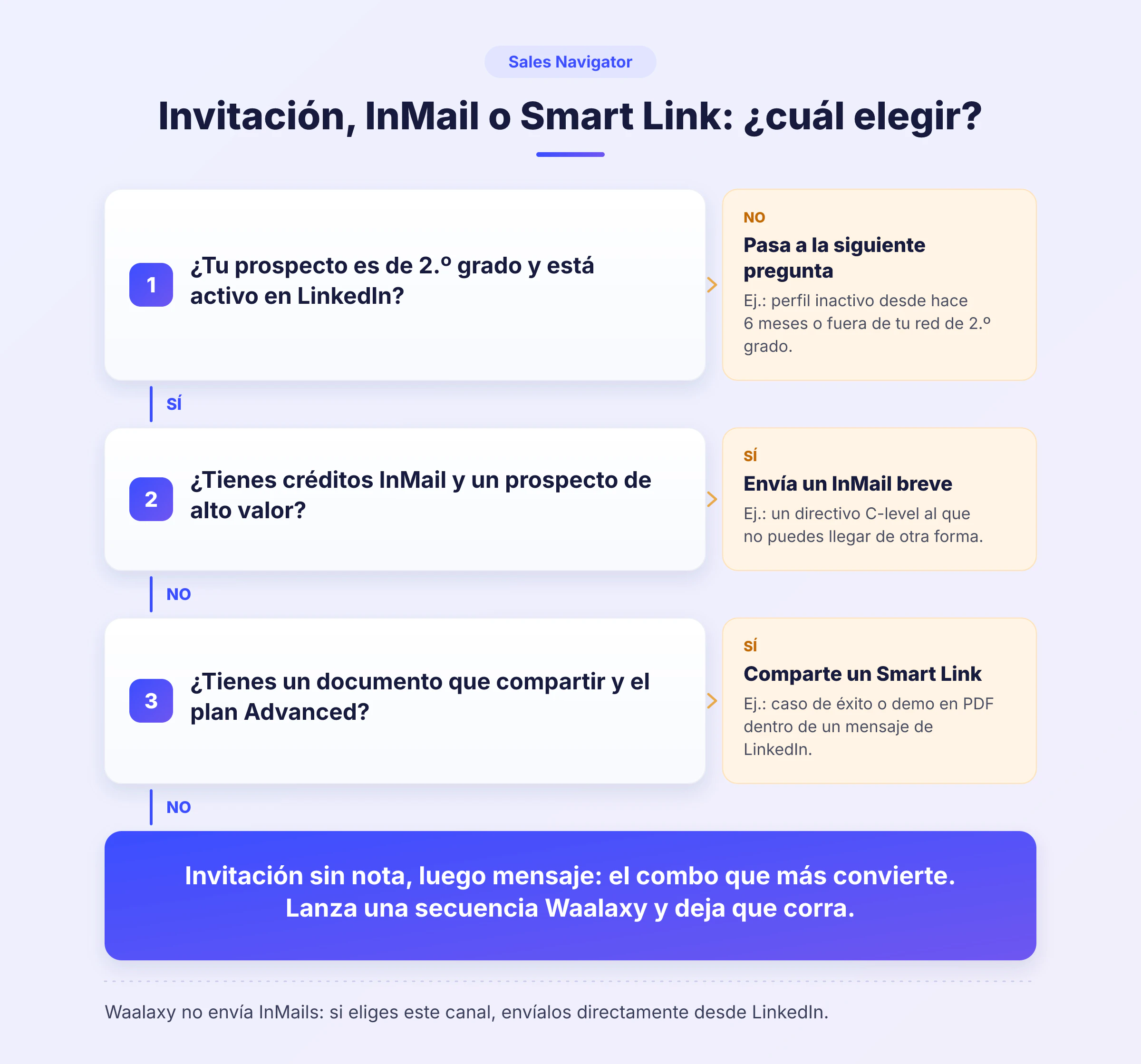
Ten presente este árbol y pasa a las plantillas de abajo. Muestran cómo usar LinkedIn Sales Navigator para abrir una conversación, no para vender en el primer mensaje.
Envía una invitación personalizada
Para añadir a alguien a tu red, abre su perfil y haz clic en Conectar. Puedes añadir una nota o no. Para inspirarte, echa un vistazo a estos ejemplos de mensajes de invitación de LinkedIn. Cuando acepten tu solicitud de conexión, envía un primer mensaje como este:
Hola, {firstname}:
Me gusta mucho lo que haces en [sector] y sigo de cerca a [empresa].
Para ayudarte a [beneficio], he preparado una serie corta de vídeos. ¿Quieres que te la envíe?
Termina con una pregunta en lugar de un enlace. Es el efecto Set Yes: un primer «sí» compromete a la persona a seguir la conversación, por simple principio de coherencia. Adapta siempre el mensaje al tipo de organización (privada, pública, asociación) y al puesto de tu prospecto.
Envía un InMail que consiga respuestas
El InMail te permite escribir a alguien que no está en tu red. Se envía desde Sales Navigator, con un número de créditos InMail limitado cada mes según tu plan. Waalaxy no envía InMails, siempre salen desde LinkedIn. Para que no acaben ignorados, sigue la estructura A.I.D.A.:
Atención, con un asunto corto y una primera frase sobre el prospecto, no sobre ti.
Interés, con un problema concreto que vive su función.
Deseo, con el resultado concreto que aportas, en una o dos líneas.
Acción, con una sola pregunta fácil de aceptar.
Reserva tus InMails para los prospectos de alto valor. Los créditos vuelan, y una invitación suele funcionar igual de bien con un perfil activo.
Comparte un documento con un Smart Link
Con el plan Advanced, puedes compartir una presentación o un caso de éxito mediante un Smart Link. Ves quién lo abre y cuánto tiempo le dedica. Así sabes a quién hacer seguimiento primero y con qué argumento.
Bonus: automatiza tu prospección con Sales Navigator y Waalaxy
Ya sabes cómo usar LinkedIn Sales Navigator para encontrar a tus prospectos. Pero enviar cada invitación a mano y apuntar a quién hacer seguimiento se vuelve insostenible enseguida. Waalaxy se conecta a tu búsqueda de Sales Navigator y convierte tu lista en una secuencia automática de invitaciones, mensajes y emails. Todo funciona en la nube, incluso con el ordenador apagado.
Importa tu búsqueda de Sales Navigator en Waalaxy
Instala la extensión de Chrome de Waalaxy, abre tu búsqueda o tu lista en Sales Navigator y haz clic en el botón de Waalaxy para importar tus prospectos de LinkedIn en una lista.
Mejor todavía: activa la importación automática de una búsqueda guardada o de una lista de posibles clientes. Cada nuevo perfil que encaje con tus filtros llegará solo a Waalaxy.
Después, tus prospectos te esperan en la app, listos para una campaña.
Lanza una secuencia de invitación, mensajes y email
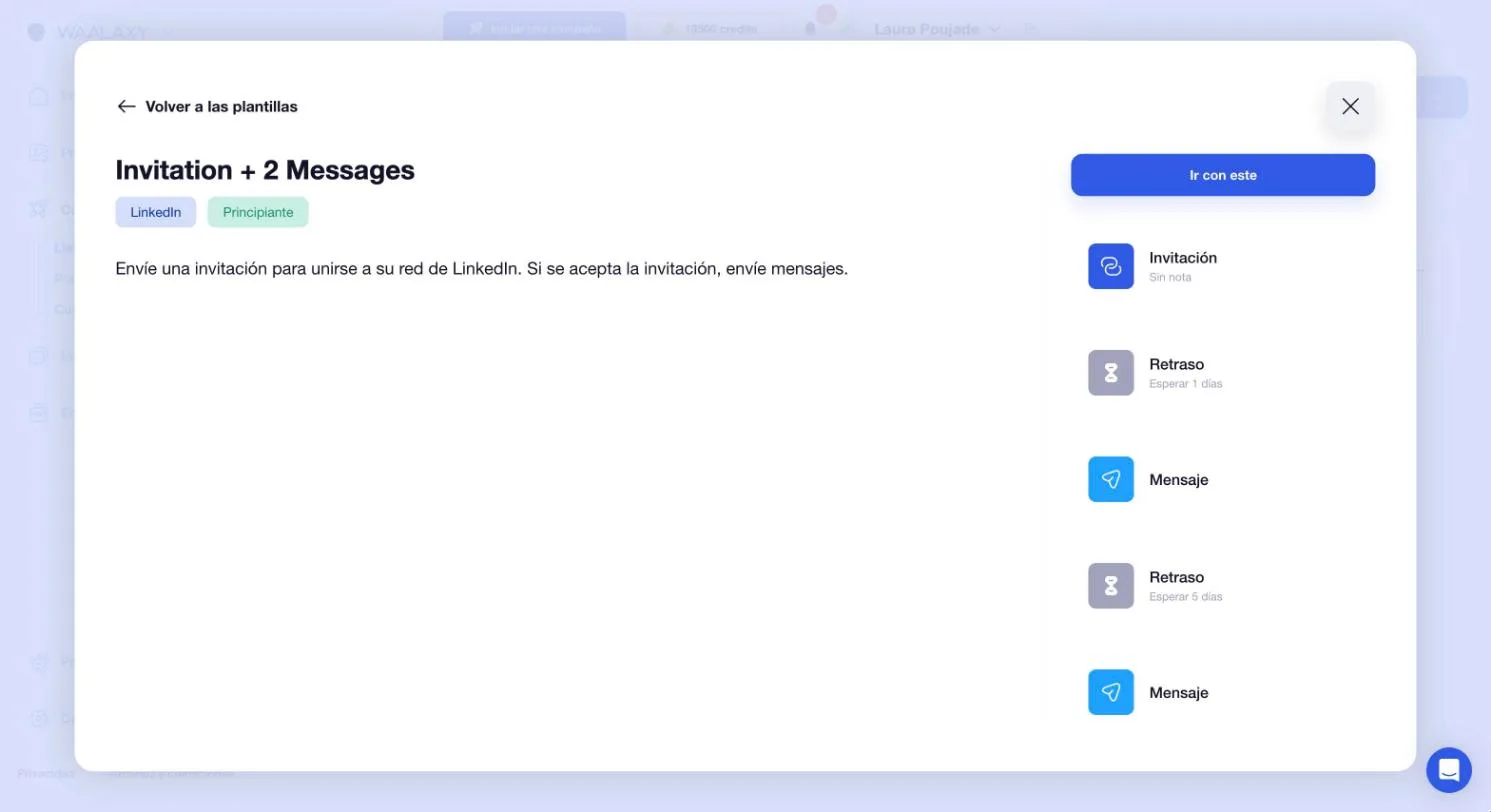
En Waalaxy eliges una plantilla de secuencia lista para usar, por ejemplo «Invitation + 2 Messages». Si te quedas en blanco con el texto, Waami, el generador de mensajes con IA integrado, te ayuda a redactar. Para los prospectos que no aceptan tu invitación, el Email Finder encuentra su email profesional y un seguimiento por email toma el relevo.
Las respuestas llegan a Waalaxy y tus prospectos calientes pasan a tu CRM gracias a la sincronización con HubSpot o a la integración con Pipedrive. Waalaxy ofrece una prueba gratuita de 14 días, sin tarjeta bancaria.
Un punto que debes tener en cuenta: los límites de invitaciones de LinkedIn se aplican a tu cuenta, uses la herramienta que uses. Calcula unas 200 invitaciones por semana y ajusta tus campañas en consecuencia.
¿No tienes tiempo de crear tus búsquedas? Waalaxy AI
¿No te apetece aprender cómo usar LinkedIn Sales Navigator, ni montar tus filtros y tus mensajes? Waalaxy AI es un agente de prospección en LinkedIn autónomo, un producto distinto de Waalaxy. Le das la URL de tu web, el agente propone de 2 a 4 públicos objetivo, encuentra a los prospectos, descarta a los que no encajan, escribe los mensajes y lleva la conversación. Tú cierras la venta.
Sales Navigator no es necesario, pero si tu cuenta lo tiene, el agente lo usa de forma prioritaria. El filtrado importa mucho, porque una lista hecha a mano contiene de media un 30 % de falsos positivos. Eliges tu nivel de autonomía (Asistido para validar cada mensaje, Semiautónomo para validar solo sus respuestas, o Autónomo) y retomas el control cuando quieras. Es un agente de IA por 100 € al mes por cuenta de LinkedIn, con 14 días de prueba gratis.
Tanto si usas Waalaxy como el agente, quedan algunas trampas que evitar en el propio Sales Navigator, el sales nav, como lo llaman los comerciales.
Los errores que debes evitar en Sales Navigator
Incluso sabiendo cómo usar LinkedIn Sales Navigator, es fácil caer en las mismas trampas. Estas son las más frecuentes y cómo corregirlas. 🚧
Error | Qué hacer |
|---|---|
Lanzar una búsqueda demasiado amplia, con una sola palabra clave. | Combinar al menos tres filtros: función, nivel de responsabilidad y tamaño de empresa. |
Olvidar excluir a tus clientes y a tus competidores. | Etiquetarlos y después excluirlos de tus búsquedas y tus campañas. |
Enviar el mismo mensaje a toda la lista. | Una lista es igual a un público objetivo y un mensaje, con al menos una variable personalizada. |
Gastar tus créditos InMail en perfiles fríos. | Reservarlos para los prospectos de alto valor que están fuera de tu red. |
No guardar tus búsquedas. | Guardar cada búsqueda útil y seguir sus nuevos resultados. |
Ignorar el límite semanal de invitaciones. | Repartir tus invitaciones a lo largo de la semana y retirar las invitaciones pendientes. |
El último error sale caro, porque una cuenta que fuerza demasiado acaba restringida. Para mantener un ritmo sano, lee nuestros consejos sobre el límite de invitaciones en LinkedIn. Y no olvides el seguimiento en LinkedIn: buena parte de las respuestas llega después del segundo o del tercer mensaje.
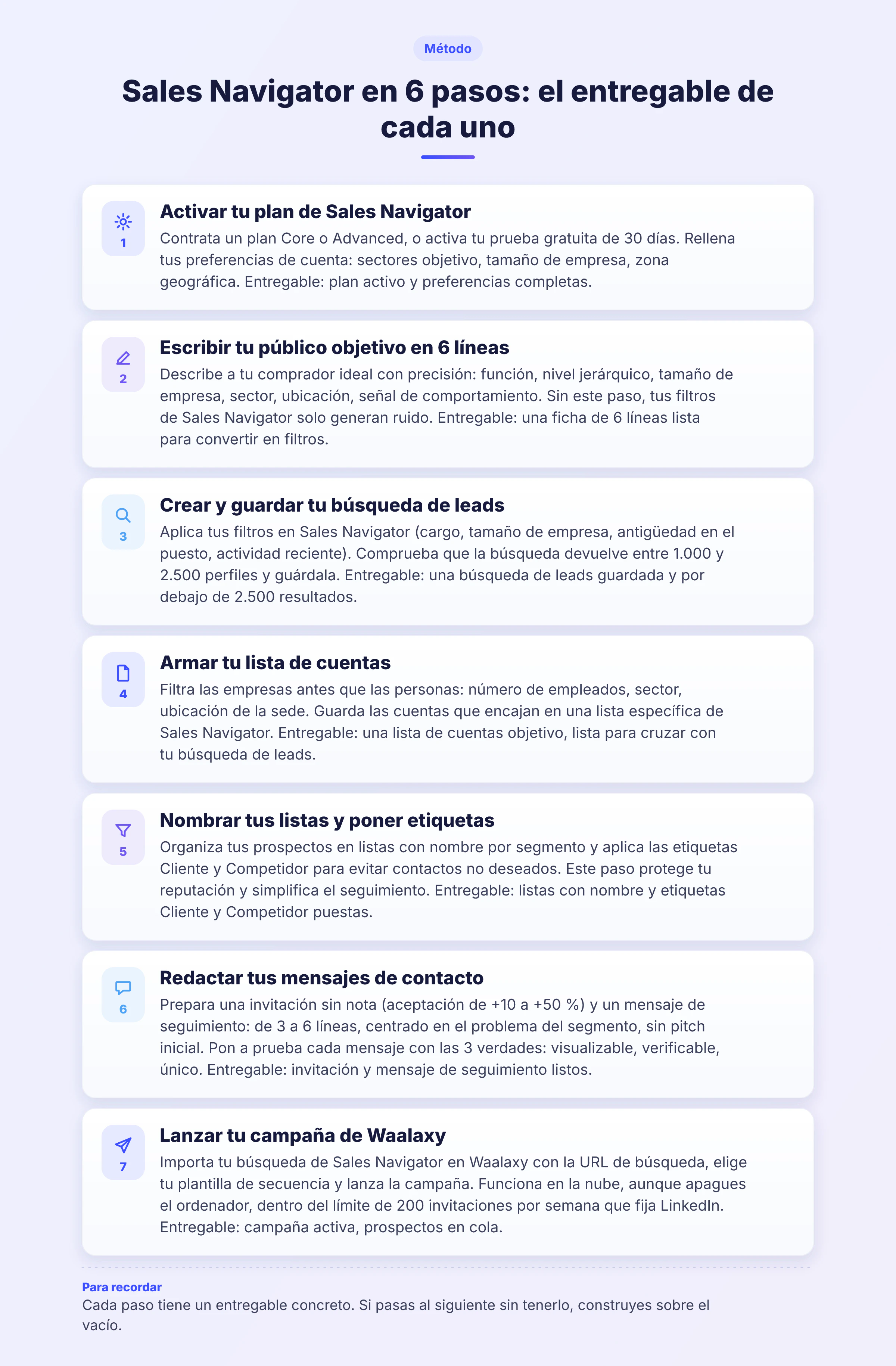
Marca cada entregable antes de pasar al siguiente paso y tu primera campaña arrancará sobre una base sólida.
Ya tienes todo lo necesario para pasar a la acción.
Cómo usar LinkedIn Sales Navigator: conclusión
Saber cómo usar LinkedIn Sales Navigator se resume en seis gestos. Eliges tu plan, escribes tu público objetivo, lo traduces en filtros y en búsqueda booleana, te diriges también a las empresas, lo ordenas todo en listas y contactas con un mensaje corto que termina con una pregunta. La herramienta encuentra a las personas adecuadas, pero no hace ningún seguimiento por ti.
Ahí es donde entra Waalaxy. Ya sabes cómo usar LinkedIn Sales Navigator para encontrar los perfiles adecuados, así que importa tu primera búsqueda, lanza una secuencia de invitación y mensajes y guarda tu energía para las conversaciones que importan. Tu próxima campaña puede salir hoy mismo. 🚀
FAQ: cómo usar LinkedIn Sales Navigator
LinkedIn ofrece una prueba gratuita en los planes Core y Advanced. Está reservada a los miembros que no tienen una suscripción de pago activa, Premium incluido, y que no han usado ninguna prueba de LinkedIn en los últimos 365 días. Te pide una tarjeta bancaria y LinkedIn envía un recordatorio 7 días antes de que termine la prueba. Para saber cómo usar LinkedIn Sales Navigator sin desperdiciar tu prueba, prepara tu público objetivo antes de activarla:
Escribe tu perfil de cliente ideal antes del primer día.
Guarda tus búsquedas y tus listas desde la primera semana.
Impórtalas en una herramienta de automatización para conservarlas después de la prueba.
LinkedIn Premium está pensado sobre todo para buscar empleo y dar visibilidad a tu perfil. Sales Navigator está diseñado para la prospección comercial. Añade la búsqueda avanzada de leads y de cuentas, las listas, las alertas y más InMails. Si tu objetivo es encontrar clientes, aprender cómo usar LinkedIn Sales Navigator te compensará mucho más que Premium.
El precio depende del plan, del país y de la facturación mensual o anual. En su página oficial, LinkedIn indica que el plan Core empieza en 119,99 dólares al mes por licencia, con descuento si pagas al año, y muestra también el equivalente en euros. El plan Advanced cuesta más y Advanced Plus es bajo presupuesto. Comprueba la tarifa que aparece en tu cuenta antes de contratar.
Sí, con una herramienta de automatización como Waalaxy. Importa tus búsquedas y tus listas de Sales Navigator y envía automáticamente invitaciones, mensajes automatizados en LinkedIn y emails de seguimiento. Si también quieres delegar la segmentación y la redacción, Waalaxy AI, el agente de prospección autónomo, se encarga de ello y te pasa el testigo en el momento de cerrar.
Puedes cancelarla desde tu cuenta en pocos clics. El acceso sigue activo hasta el final del periodo que ya has pagado. Este es el camino:
Haz clic en tu foto de perfil y después en Configuración.
Abre la sección dedicada a tu suscripción de Sales Navigator.
Elige Cancelar suscripción y sigue los pasos de confirmación.
Acuérdate de exportar o importar tus listas antes de la fecha de fin, o perderás el acceso a tus búsquedas guardadas.
Sales Navigator no ofrece una exportación CSV nativa de tus listas de leads. El plan Advanced Plus sincroniza los datos con algunos CRM, pero no en forma de archivo. La solución más sencilla es importar tu lista en Waalaxy y después exportar tus contactos de LinkedIn en CSV o a tu CRM. Así conservas una copia de tu prospección, aunque dejes la suscripción.