
Vos commerciaux prospectent chacun sur leur compte LinkedIn, avec leurs propres listes. Personne ne sait qui a contacté qui, et deux d'entre eux relancent le même prospect la même semaine. La prospection en équipe avec Waalaxy règle ce point.
Les comptes sont rattachés à la même entité, les statistiques remontent au même endroit et la factur ation tient sur une seule ligne. Voici comment la mettre en place, rôle par rôle.
Prospection en équipe avec Waalaxy : pour qui, et quel intérêt ?
La prospection en équipe repose sur une fonctionnalité Team, incluse dans les plans Pro, Avancé et Business. Chaque personne garde son compte LinkedIn et occupe un siège dans l'abonnement commun.
Elle s'adresse aux organisations qui pilotent plusieurs comptes LinkedIn en même temps. Si vous ne savez pas encore combien de sièges il vous faut, la page dédiée à la prospection LinkedIn pour les équipes permet de demander un devis en précisant le nombre de membres, le plan souhaité et la périodicité de facturation.
Le choix du plan détermine les volumes disponibles pour chaque siège. La prospection en équipe avec Waalaxy démarre au plan Pro.
Plan | Fonctionnalité Team | Invitations / jour | Crédits Email Finder / siège / mois |
|---|---|---|---|
Pro | Oui | Environ 11 | 25 |
Avancé | Oui | 80 à 100 | 25 |
Business | Oui | 80 à 100 | 500 |
Parmi nos clients, nous avons majoritairement :
Des équipes « Sales & Business Development » qui prospectent massivement sur LinkedIn. Tous les comptes peuvent être associés sous la même entité, ce qui facilite la configuration des campagnes et le suivi des performances. 👍
Des agences qui gèrent les comptes pour leurs clients. Soit en proposant la plateforme comme un service, sur lequel le client est formé et accompagné, soit via une offre de prospection comme service. C’est-à-dire la configuration des campagnes par le prestataire, le client ayant juste pour objectif de répondre aux prospects intéressés. 👌
Reste à savoir ce que ça change au quotidien. Voici les fonctionnalités, une par une.
Gérer un compte d'équipe : membres, permissions et facturation
La fonctionnalité a été pensée pour la gestion multicomptes, du premier import jusqu'au suivi des réponses. Vous pilotez plusieurs comptes depuis une seule interface, avec un abonnement commun à tous les sièges. Le détail de ce que couvre chaque formule est dans notre article sur les abonnements Waalaxy.
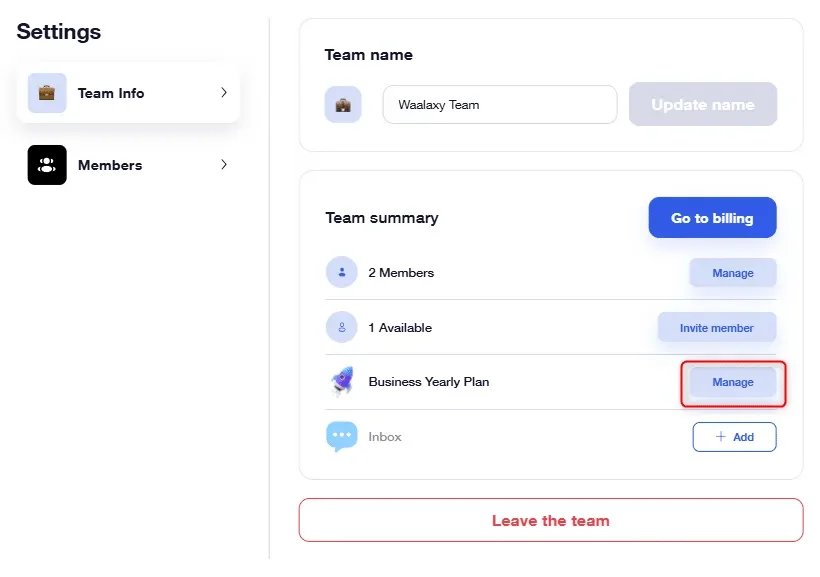
En tant qu'Owner de la team, en cliquant sur « Gérer » à côté du nom de votre plan, vous pourrez :
Changer le nom de votre équipe,
Accéder aux informations de facturation,
Modifier votre abonnement en ajoutant ou supprimant des sièges, mais également en changeant le type de plan et la périodicité,
Ajouter l’Inbox.
Vous pouvez ajouter des places dans votre équipe à tout moment, le tarif sera alors immédiatement recalculé au prorata. ✅
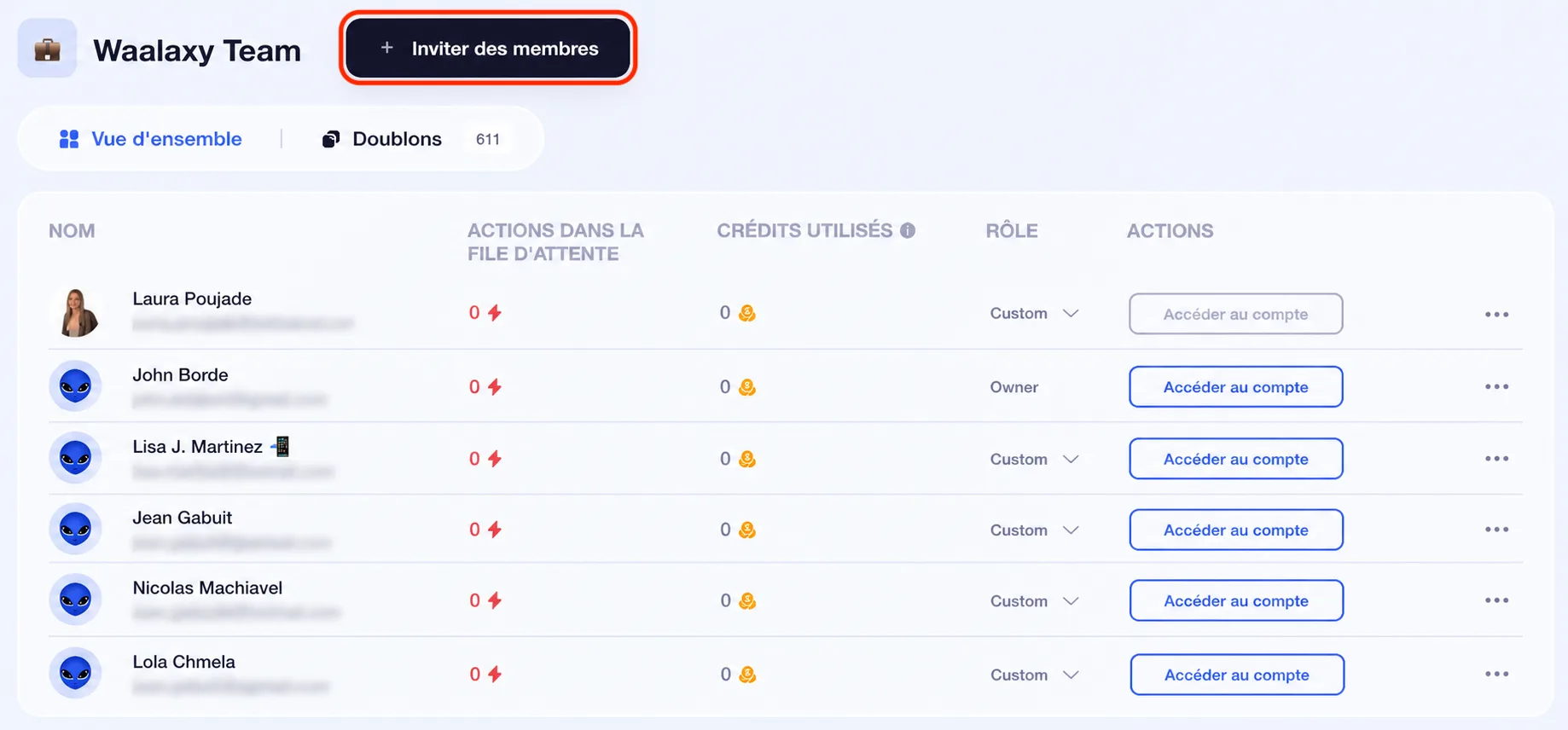
Dans le cas où il vous reste des places non occupées, l’ajout se fait en cliquant sur “Gérer” à côté du nom de votre plan. Si toutes les places sont occupées, vous aurez le bouton directement sur la page d’accueil :
Si vous retirez des places, les modifications seront actives lors du prochain renouvellement.👌
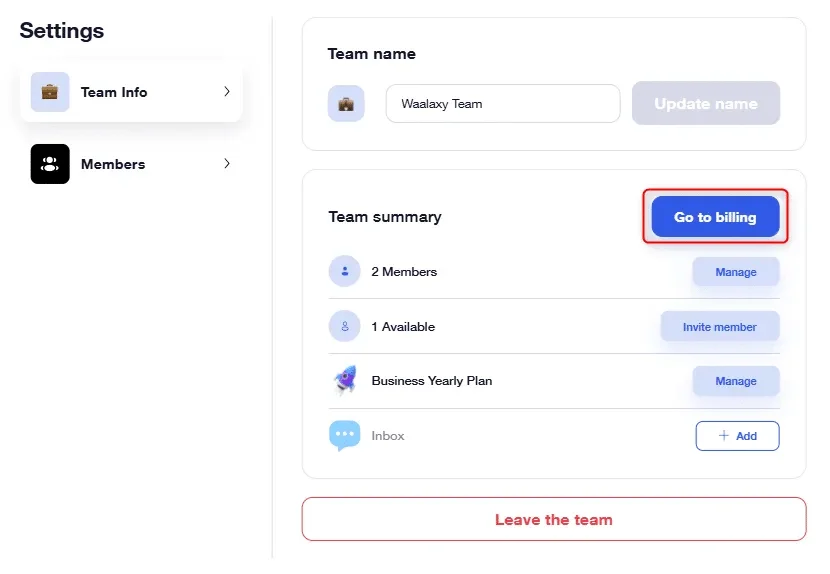
Par ailleurs, la facturation est centralisée sous une seule entité. Si vous êtes propriétaire, vous aurez accès aux informations de facturation depuis Paramètres > Factures, ou bien en cliquant ici :
Gérer les membres de l'équipe
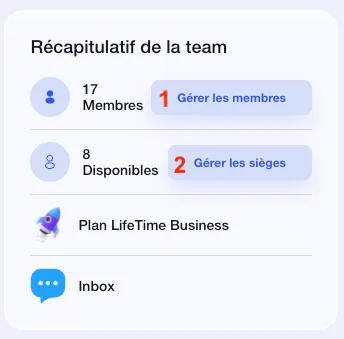
Dans le récapitulatif de la Team, vous avez la possibilité de :
Gérer les membres existants ou à ajouter (1),
Gérer les sièges (inclut l'achat de sièges, donc uniquement accessible pour le propriétaire de la team) (2).
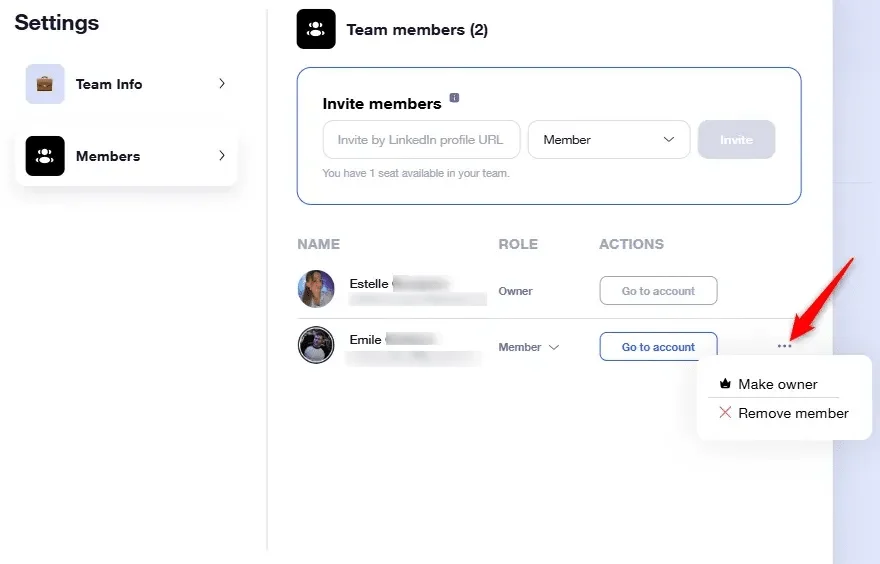
En cliquant sur “Gérer les membres” dans le récapitulatif de la team ou directement sur le bouton "Inviter des membres" sur l'interface générale comme nous l'avons vu plus haut, vous ouvrirez la même fenêtre qui vous offrira la possibilité de:
Changer de propriétaire de Team,
Retirer un membre de la Team,
Inviter un nouveau membre via son url de profil Linkedin,
Utiliser le compte Waalaxy/Linkedin d'un des membres de votre team pour prospecter.
Les permissions
Il existe différents rôles au sein d’une Team Waalaxy, attribuant différentes permissions aux membres. Pour les modifier, il faudra cliquer sur “Gérer”, à côté des membres dans le récapitulatif de Team, puis sélectionner le rôle à attribuer.
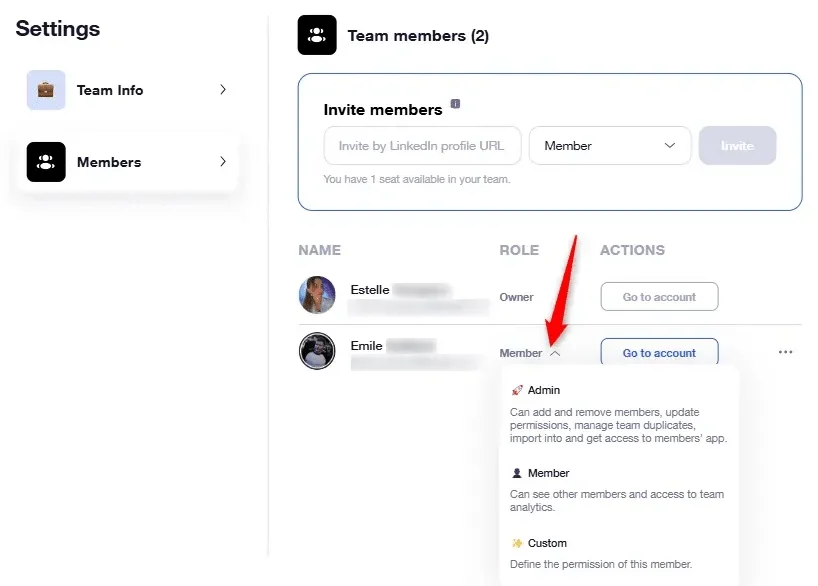
🧑✈️ Le capitaine ou propriétaire, est la personne qui a souscrit à l'abonnement. Elle est responsable du paiement. Elle dispose de toutes les permissions, jusqu'à la modification de l'abonnement, l'accès aux factures et le transfert de la propriété de l'équipe.
👩💼 Les administrateurs ont les mêmes permissions que le capitaine sur la vie de l'équipe : inviter, retirer, ajuster les rôles, accéder aux comptes.
La différence entre les deux rôles réside au niveau de la gestion de l’abonnement : il n’est pas responsable du paiement. Par conséquent, il ne peut pas accéder aux factures, faire de modifications d’abonnement, ou encore transférer la propriété de la Team.
🧑🏫 Les membres ont un rôle plus restreint. Ils voient les autres membres et consultent les statistiques, celles de l'équipe comme celles de chaque personne, sans pouvoir agir sur les comptes.
Permission | 🧑✈️ Capitaine | 👩💼 Administrateur | 🧑🏫 Membre |
|---|---|---|---|
Voir les autres membres | Oui | Oui | Oui |
Accéder aux statistiques de l'équipe | Oui | Oui | Oui |
Accéder aux statistiques de chaque membre | Oui | Oui | Oui |
Ajouter des membres | Oui | Oui | Non |
Mettre à jour les permissions | Oui | Oui | Non |
Gérer et importer les doublons | Oui | Oui | Non |
Accéder à l'interface d'un membre | Oui | Oui | Non |
Importer des prospects dans le compte d'un membre | Oui | Oui | Non |
Gérer les paramètres de l'équipe | Oui | Oui | Non |
Modifier l'abonnement et accéder aux factures | Oui | Non | Non |
Transférer la propriété de l'équipe | Oui | Non | Non |
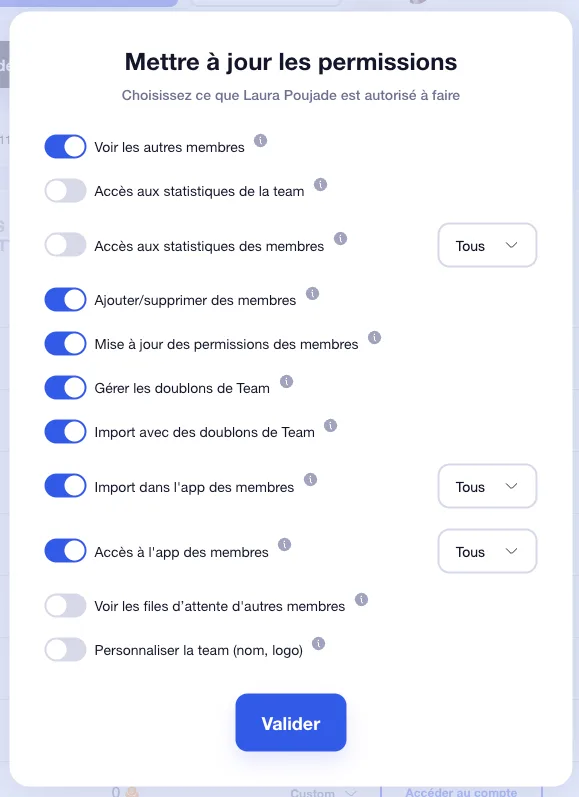
Ces trois rôles sont des préréglages. Vous pouvez aussi personnaliser les vôtres, permission par permission.
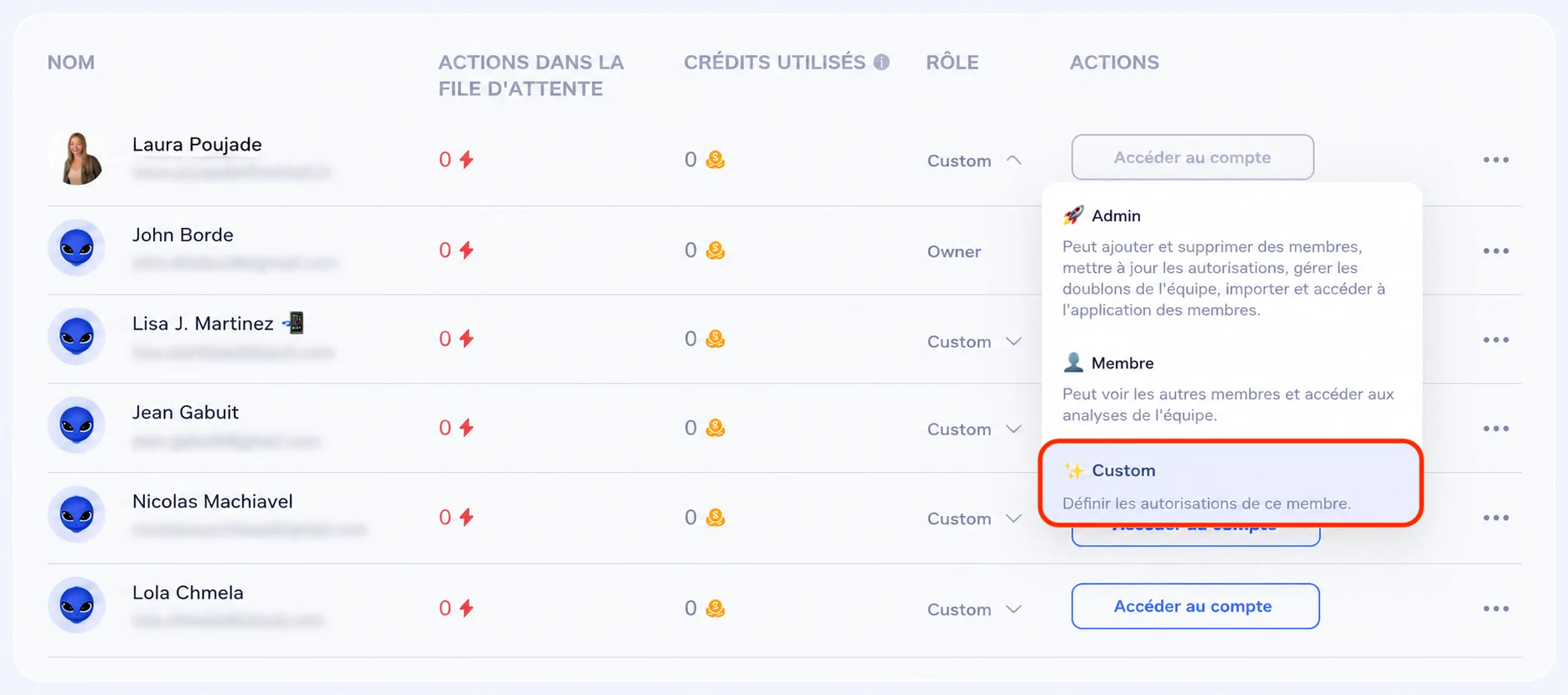
Vous pourrez alors activer / désactiver les permissions que vous souhaitez via des toggles 👌
Ce que le partage des données change pour votre équipe
Une fois l'équipe constituée, les comptes cessent de travailler en silo. Les prospects, les crédits et les statistiques circulent entre les membres, et c'est de là que viennent les vrais gains de temps.
Accéder au compte d'un collègue sans ses identifiants LinkedIn
L’accès aux autres comptes vous permet de vous balader de l’interface d’un compte A à un compte B sans avoir besoin de se connecter au compte LinkedIn. C'est ce qui évite la solution de facilité, faire circuler les identifiants entre collègues, que la recommandation de la CNIL sur les mots de passe déconseille explicitement.
Si vous avez les permissions pour accéder aux comptes des membres, un clic suffit :
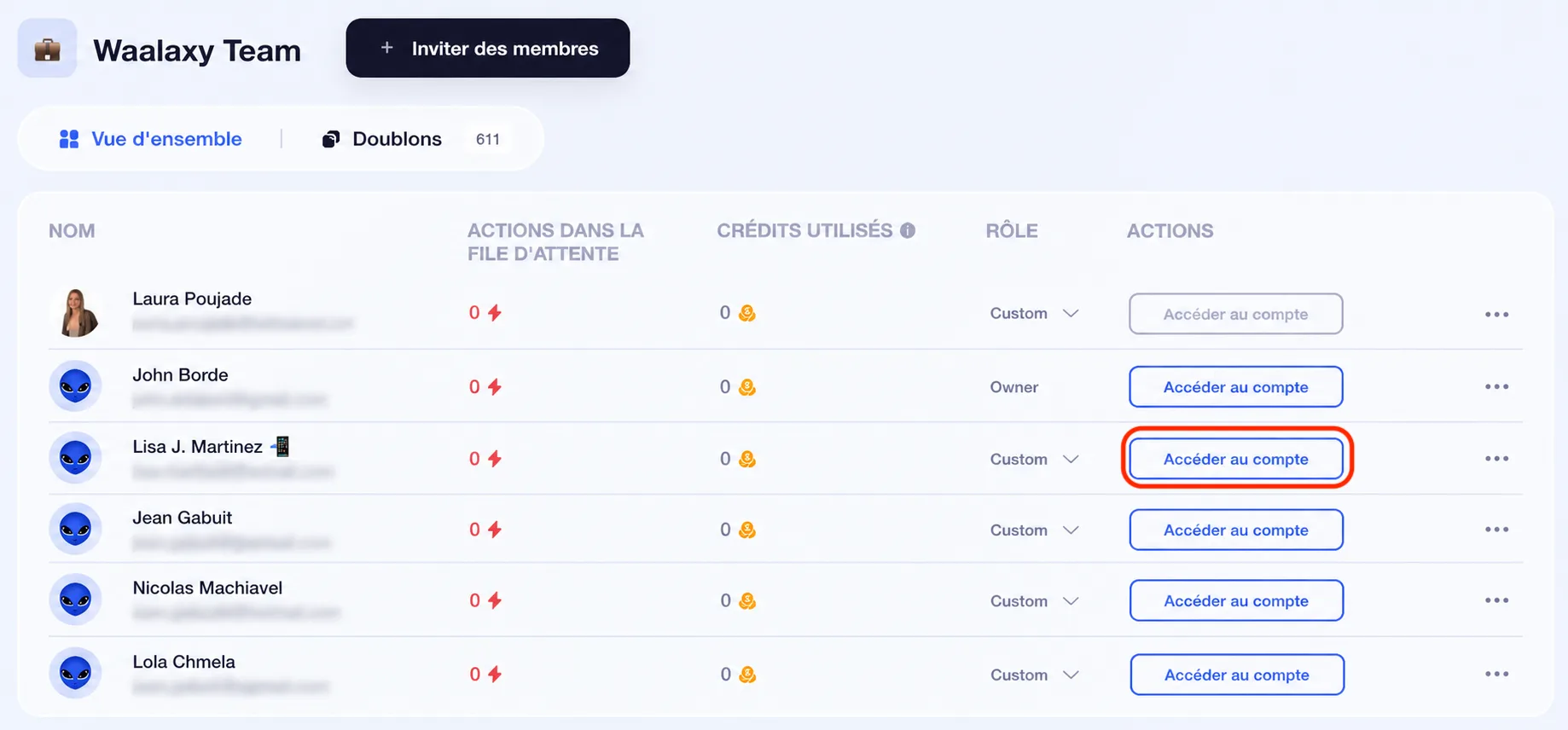
💡 Une fois sur le compte de votre collègue, la manipulation pour revenir au vôtre reste la même. Vous pourrez ainsi accéder à ses campagnes, ses listes de prospects, et gérer sa prospection.
Le tableau de bord de prospection partagé
L'intérêt de travailler à plusieurs, c'est la vue globale sur la prospection. C'est ce que donne ce tableau de bord. En un coup d'oeil, vous pouvez voir :
Combien d'actions sont dans la file d'attente (1),
Combien de crédits ont été utilisés par chaque membre. Ils sont partagés au sein de l'équipe, contrairement aux quotas de Waalaxy, qui restent individuels (2),
Combien de membres, et lesquels n'ont aucune action en attente (3),
Combien de crédits ont été consommés et combien restent à utiliser (4).
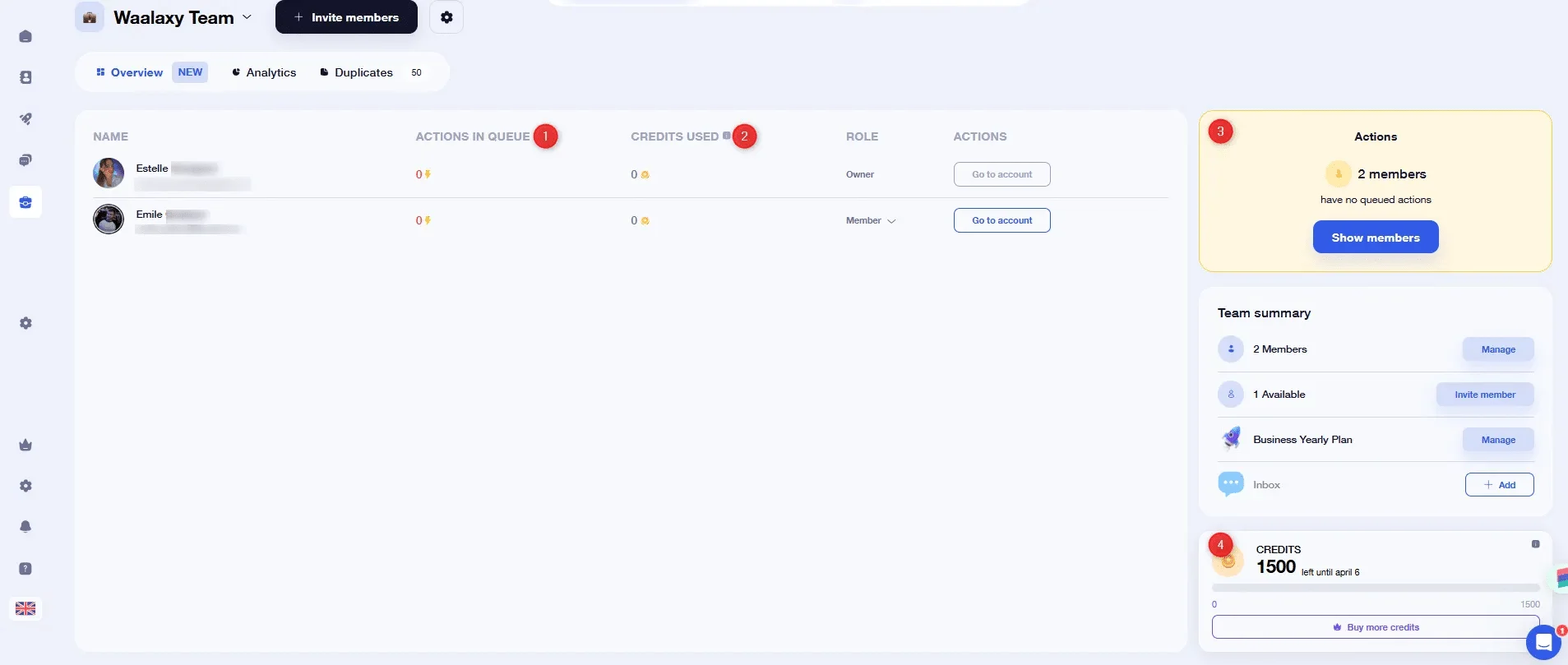
De quoi maximiser vos efforts de prospection en rentabilisant tous les quotas des membres 🚀.
Un seul Sales Navigator pour toute l'équipe
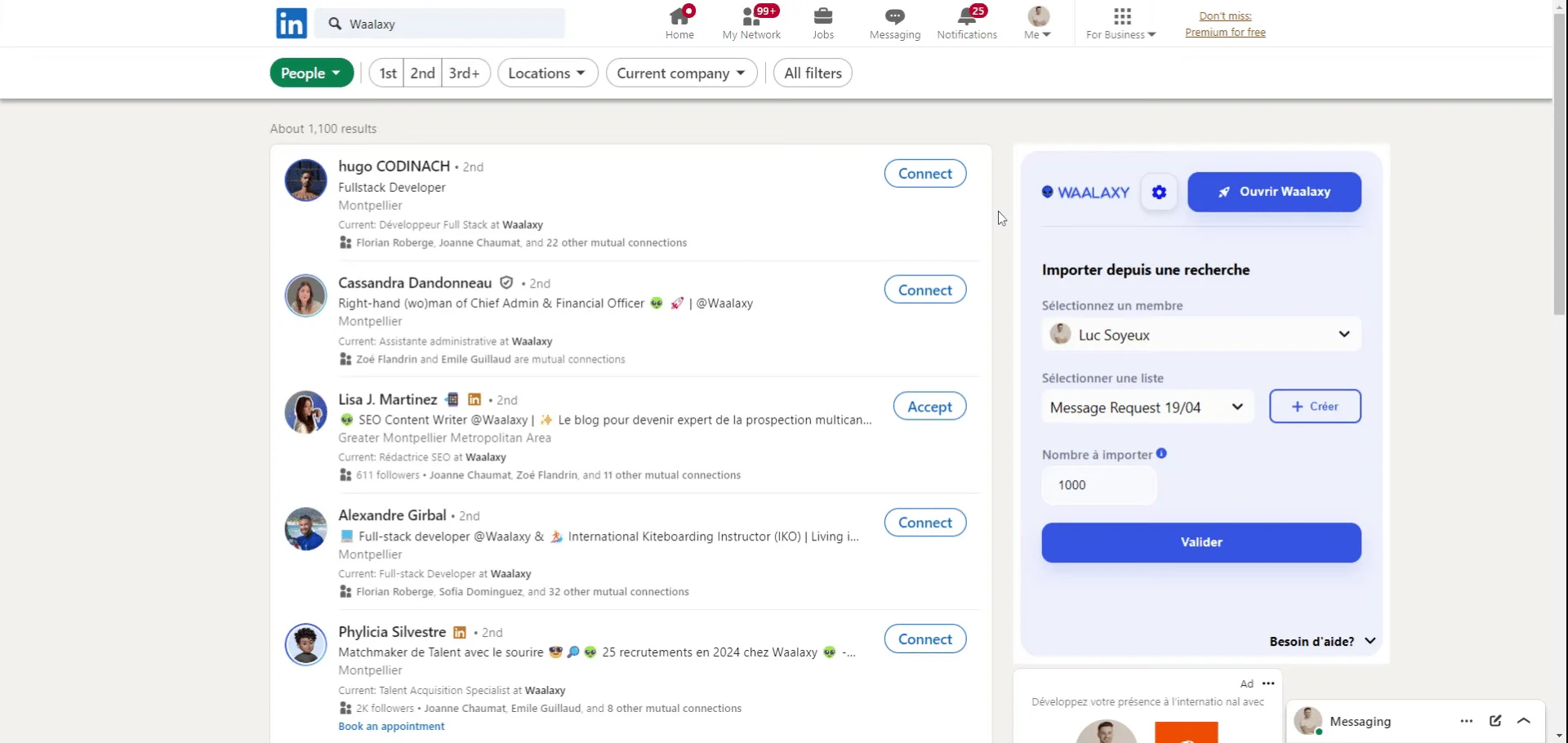
Un seul membre a besoin de la licence Sales Navigator. Il fait la recherche, puis importe les prospects directement dans le compte d'un collègue qui ne l'a pas. Ce que ça représente sur une équipe de quatre est détaillé dans notre article sur un seul Sales Navigator pour plusieurs comptes.
Les statistiques de l'équipe, membre par membre
En cliquant sur « Statistiques », vous aurez une vue d'ensemble sur les indicateurs de performance de la Team — des LinkedIn KPIs couvrant tous les membres confondus.
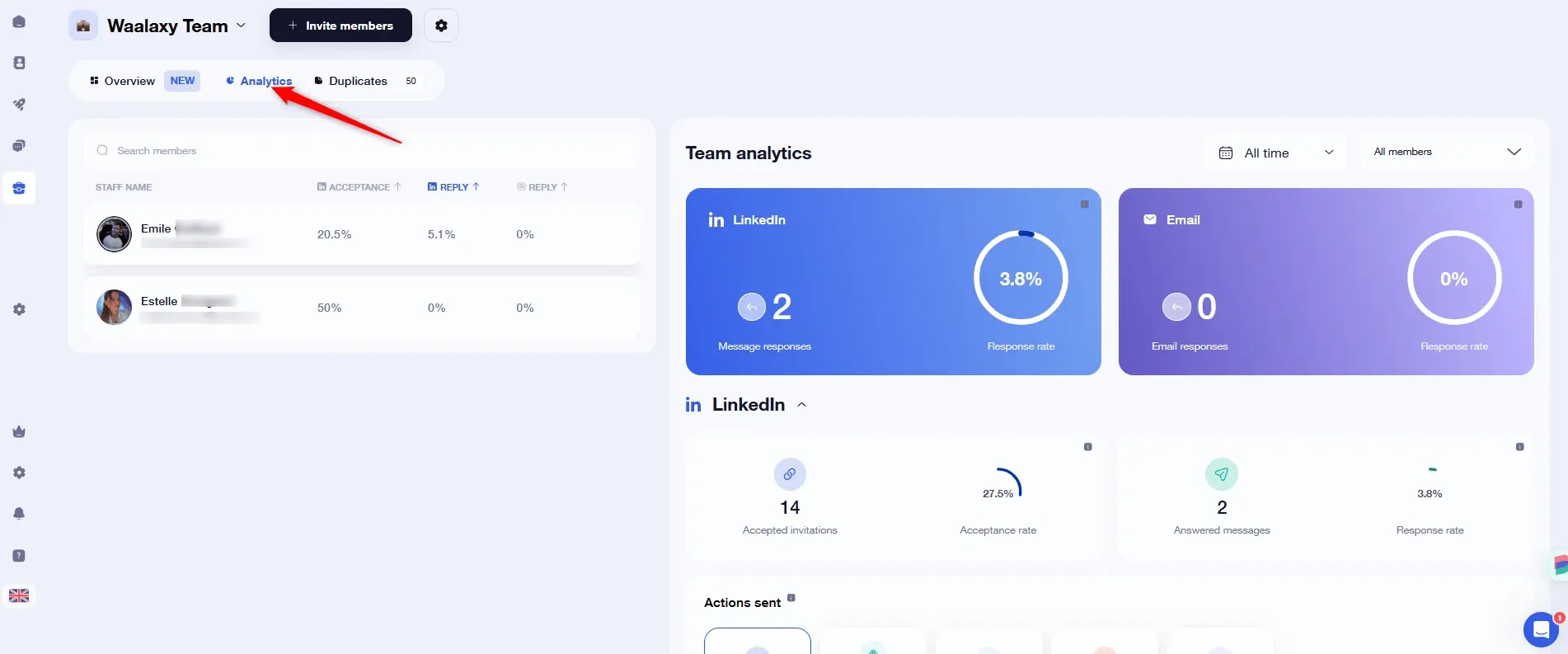
Si vous en avez la permission, vous pourrez accéder aux statistiques de chaque membre, en cliquant sur leur nom (1) :
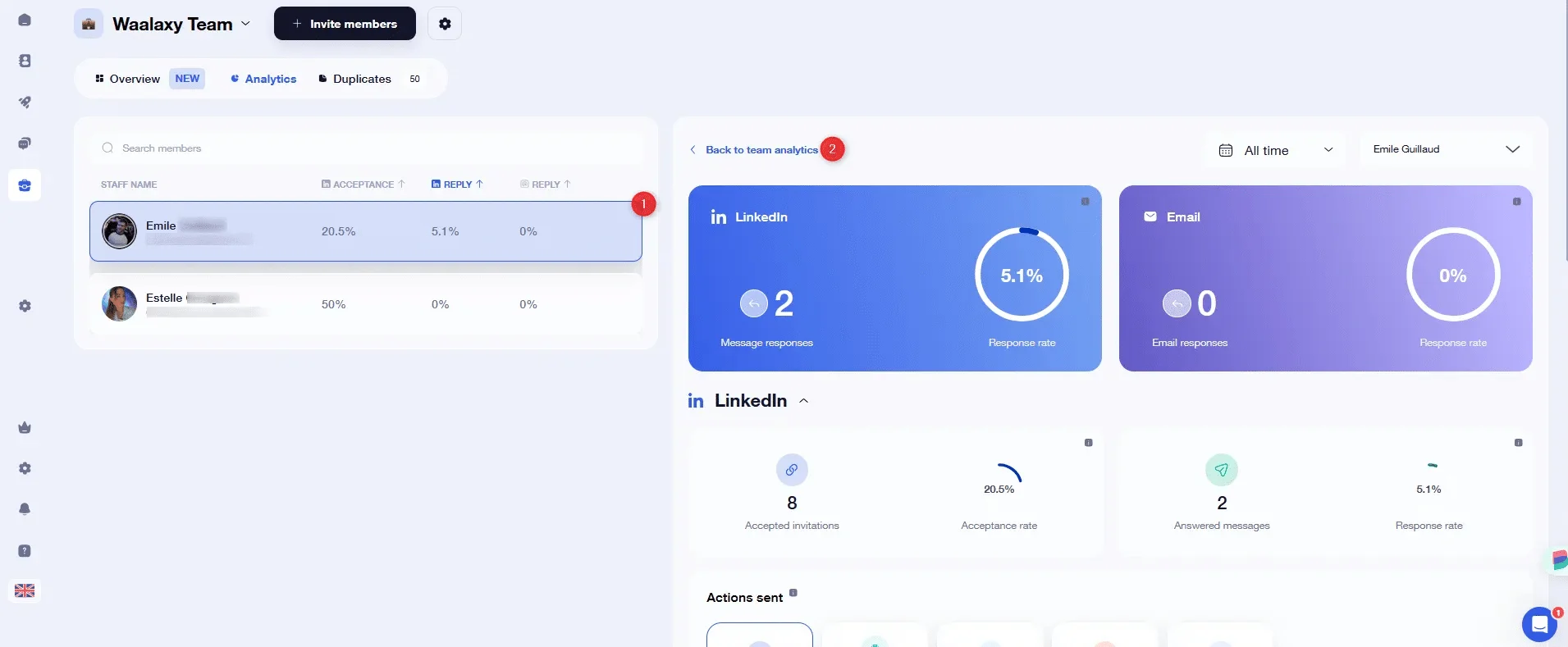
Pour revenir à la vue globale, il faudra cliquer sur “Retour aux statistiques de la Team” (2).
Si vous souhaitez comprendre chacun des indicateurs, nous vous avons rédigé un article dédié aux tableaux de bord et indicateurs de performance sur Waalaxy 😎.
Éviter de contacter deux fois le même prospect
Si vous cherchez à construire une équipe de vente de « business développeurs » ou commerciaux, il y a forcément quelque chose qui vous turlupine : comment ne pas prospecter deux fois la même personne ?
Par défaut, la sécurité anti-doublons est activée sur Waalaxy. Si vous souhaitez que des membres de la Team puisse importer les mêmes prospects, il y a deux choses à faire :
Donner la permission aux membres (cf le paragraphe sur les permissions juste au-dessus 👆),
Désactiver la sécurité anti-doublon au moment de l’import, via la roue des paramètres :
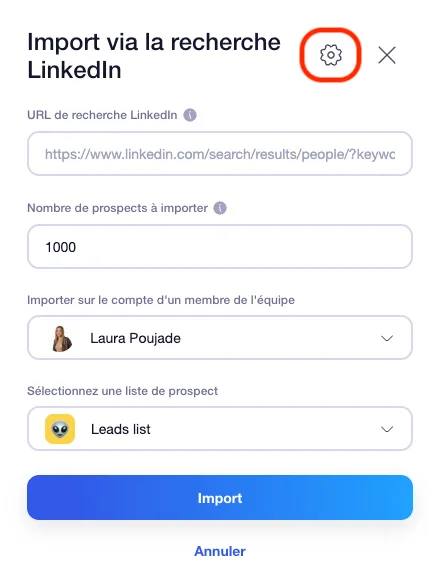
Lorsque vous désactivez la sécurité anti-doublons, les prospects dupliqués sont stockés dans Team > Doublons :
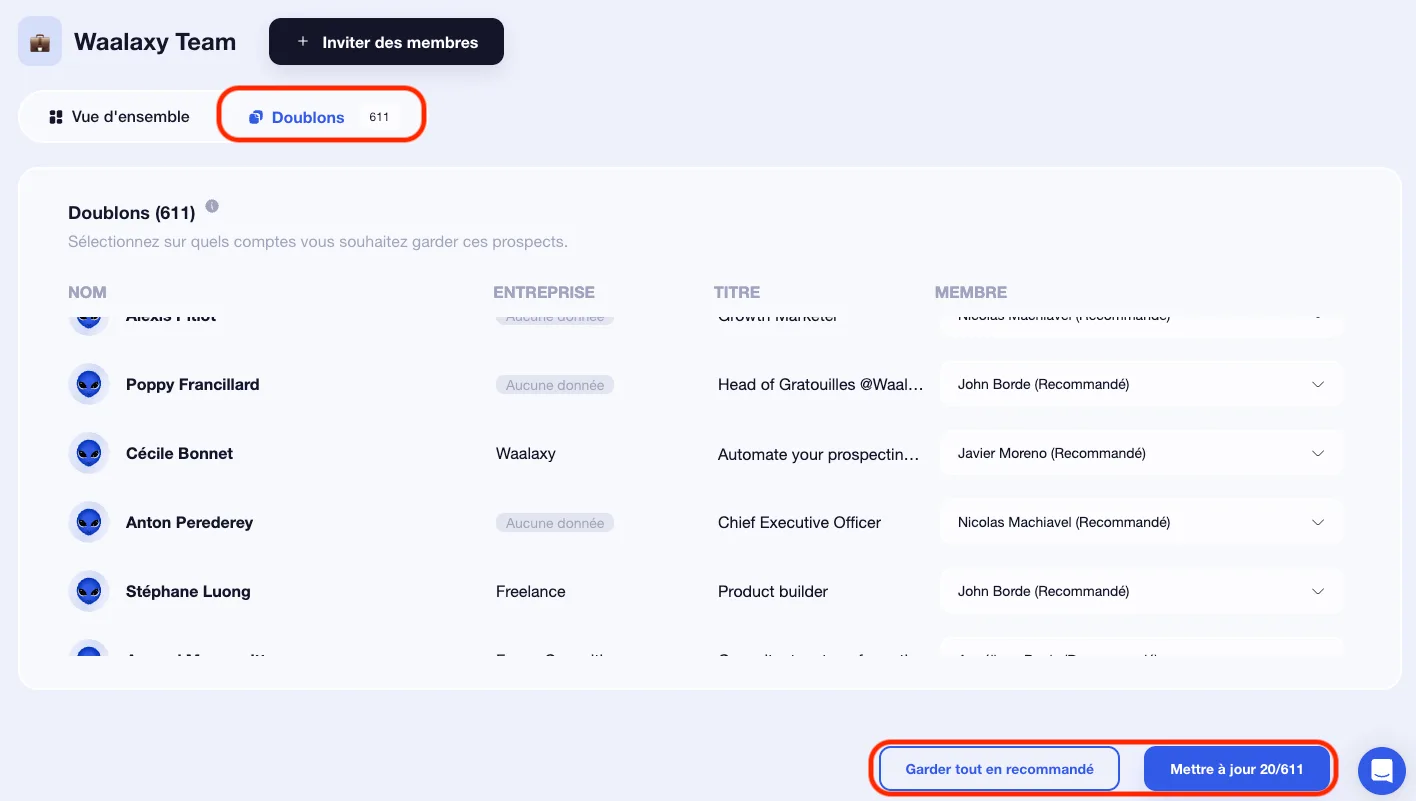
Deux possibilités s’offrent à vous :
Si vous cliquez sur Garder tout en recommandé : c'est la personne qui a la première importée le prospect ou qui utilise le prospect dans une campagne qui le conservera.
Si vous cliquez sur Mettre à jour, vous pourrez alors décider qui garde le prospect.
Il est aussi possible de faire un dédoublonnage rétroactif lorsque vous ajoutez différents comptes à une équipe, qui va vérifier si des prospects sont en double dans les listes.
Si c’est le cas, il vous sera proposé de les dédoublonner avec une option par défaut qui a du sens (priorité à un prospect qui a déjà répondu, ou qui a déjà accepté une invitation, etc.).
Les cas de figure au complet, doublons conservés ou écrasés, sont traités dans notre article sur le contrôle des doublons dans Waalaxy.
Prospection en équipe avec Waalaxy : ce qu'il faut retenir
La prospection en équipe avec Waalaxy tient en trois choses : un siège par compte LinkedIn, des permissions qui décident qui voit quoi, et un tableau de bord commun. Vos managers suivent les campagnes sans jamais demander les identifiants LinkedIn de personne. Pour dimensionner votre équipe et obtenir un tarif, passez par le devis équipe.
FAQ : prospection en équipe avec Waalaxy
Vous n'avez pas besoin de souscrire à un plan à part pour travailler à plusieurs. La fonctionnalité Team est incluse dans les plans Pro, Advanced et Business : vous choisissez celui qui correspond à vos volumes, puis vous ajoutez autant de sièges que de comptes LinkedIn à rattacher. Tous les sièges d'une même équipe partagent le plan, la périodicité de facturation et la date de renouvellement, ce qui permet la facture unique.
La facturation se fait par siège. Vous payez le plan choisi, multiplié par le nombre de comptes rattachés. Des remises s'appliquent dès que l'équipe grandit :
10 % à partir de 5 sièges
15 % à partir de 10 sièges
20 % à partir de 20 sièges
25 % à partir de 30 sièges
30 % à partir de 40 sièges
Les codes correspondants sont délivrés par le support sur demande.
Vous pouvez faire une estimation directement sur notre page de tarifs.
Par défaut, chaque compte forme une équipe d'une seule personne. Pour l'ouvrir aux autres :
Ouvrez l'onglet Team depuis votre tableau de bord Waalaxy.
Ajoutez autant de places que de comptes LinkedIn à rattacher à l'équipe.
Invitez chaque personne en collant son URL LinkedIn dans le champ « Inviter un membre ».
Attribuez son rôle à chacune, capitaine, administrateur ou membre, ou composez vos propres permissions.
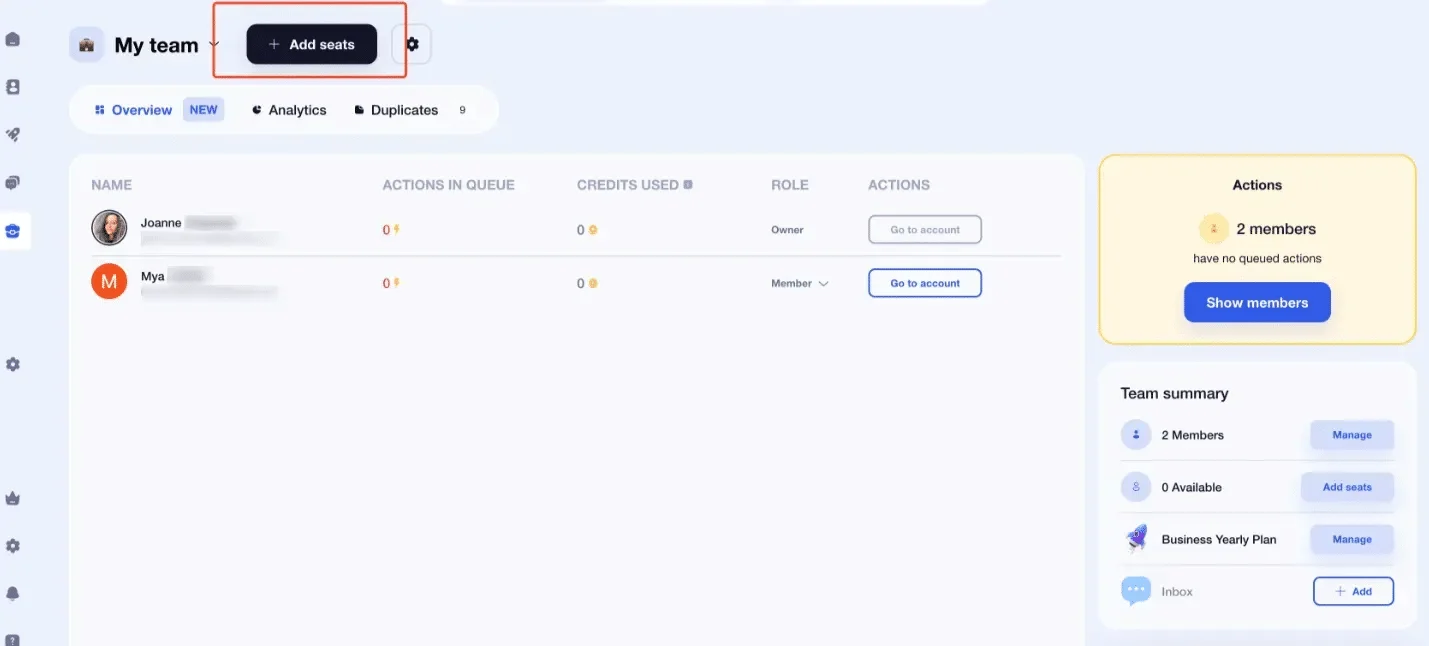
Vous pouvez ajouter ou supprimer des places quand vous le souhaitez. Si vous ajoutez une place, elle vous sera facturée sur votre plan en cours au prorata de la période restante. 😊
Si vous supprimez une place, cela sera pris en compte lors du prochain renouvellement.
Pour qu’une personne puisse rejoindre votre équipe sur Waalaxy, il suffit de copier-coller son URL LinkedIn dans le champ « Inviter un membre ».
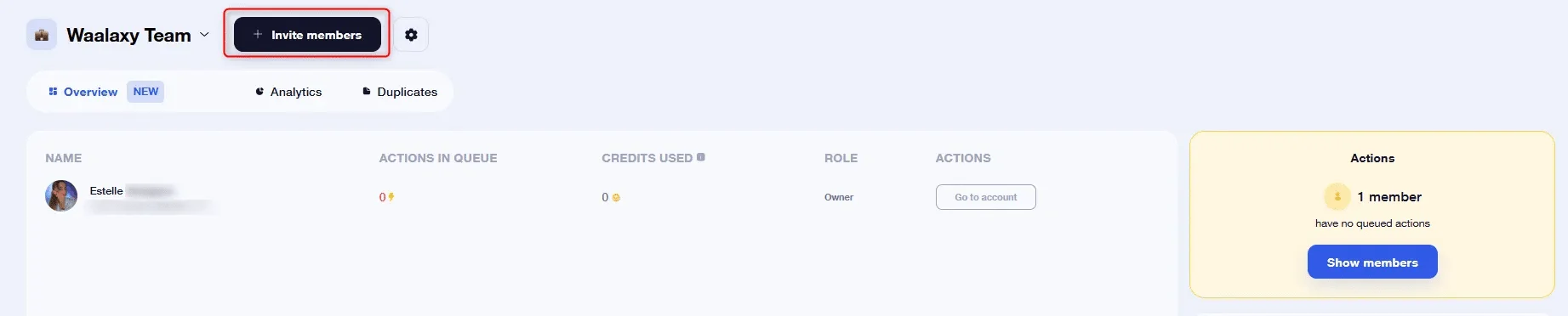
Vous devez avoir au moins une place disponible dans votre équipe. Sinon, il vous faut acheter cette place avant de pouvoir faire l’ajout.
⚠️ La personne doit déjà avoir téléchargé Waalaxy pour pouvoir recevoir l’invitation. Une petite pastille apparaitra dans ses notifications.
Il n'y a pas de limite de places. Vous ajoutez autant de sièges que de comptes LinkedIn à rattacher à l'équipe.
Oui, c'est possible !
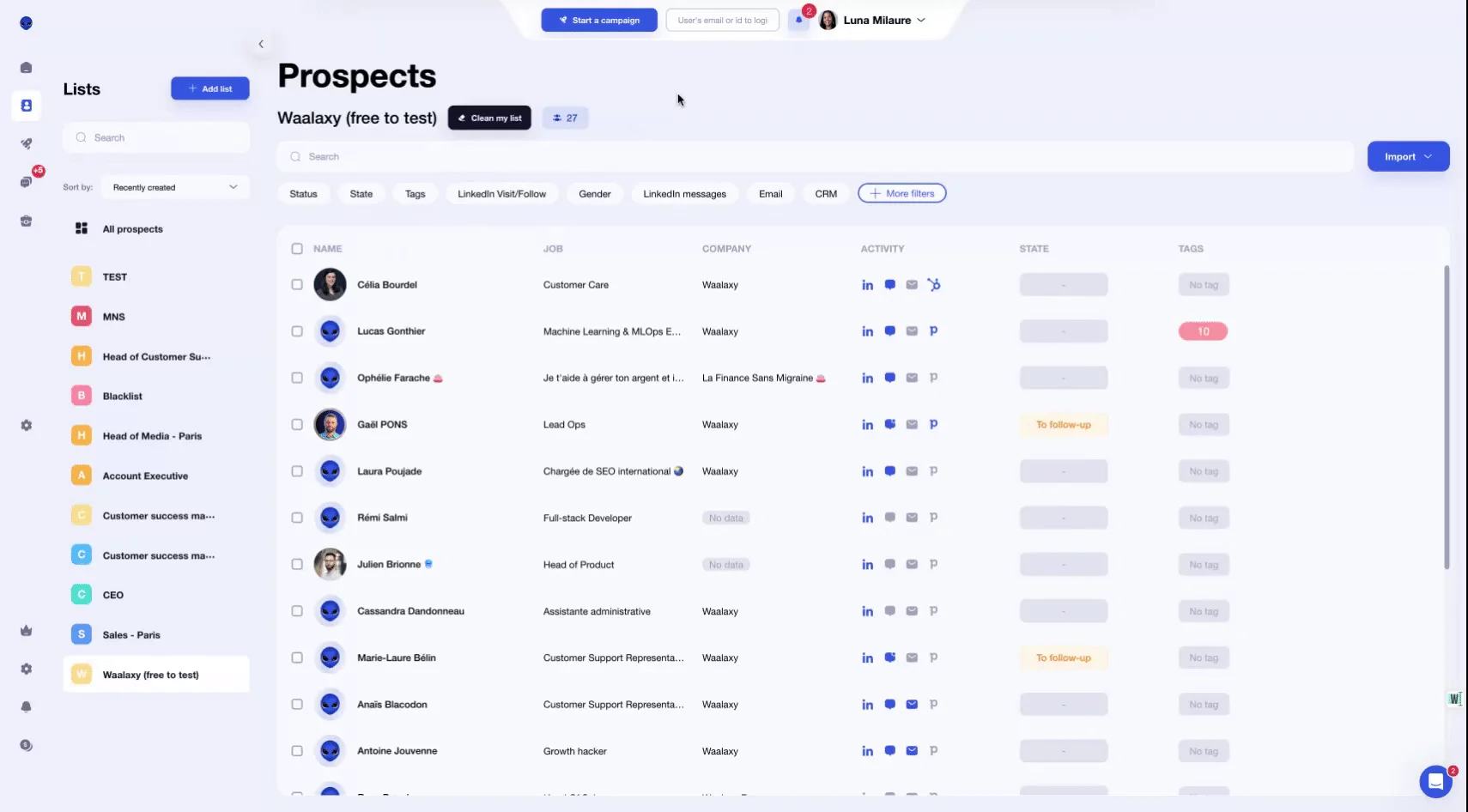
⚠️ Les prospects vont disparaître de votre compte. Il s'agit d'un déplacement, pas d'un copier-coller.
Non, ce n’est pas possible. Tout reste lié au compte d’origine pour une raison très simple : il se peut que votre collègue soit connecté avec les prospects et puisse leur envoyer un message, tandis que vous non. La campagne ne pourrait donc plus continuer à être exécutée.
Oui, évidemment ! Il vous suffit de quitter la Team en cliquant sur son nom en haut à gauche, et Waalaxy vous demandera à quel membre vous souhaitez transférer le rôle de capitaine.
Non, ce n'est pas possible. Tous les membres doivent être sur le même plan, et la même périodicité de renouvellement. L'Inbox ne peut pas être prise pour un seul membre.
Non, vous pouvez à tout moment retirer un membre et en mettre un autre à sa place.